
Kenapa Data Seluler Tidak Bisa Digunakan Padahal Sudah Diaktifkan? Ini Alasannya

How to tekno
·waktu baca 3 menit


Tulisan dari How To Tekno tidak mewakili pandangan dari redaksi kumparan
 Perbesar
Masalah data seluler yang tidak bisa digunakan padahal sudah aktif sering dialami banyak pengguna smartphone. Kondisi ini tentu membuat aktivitas seperti browsing, chatting, hingga streaming jadi terhambat, terutama saat tidak terhubung ke WiFi.
Padahal, secara umum data seluler seharusnya langsung berfungsi begitu diaktifkan. Lantas, kenapa data seluler tidak bisa digunakan padahal sudah diaktifkan? Untuk mengetahui penyebab dan solusinya, simak terus uraian ini.
Kenapa Data Seluler Tidak Bisa Digunakan Padahal Sudah Diaktifkan?
Dirangkum dari berbagai sumber, berikut beberapa penyebab yang paling sering ditemui ketika data seluler tidak berfungsi meski sudah diaktifkan:
1. Pengaturan APN Tidak Sesuai
APN (Access Point Name) adalah konfigurasi penting agar ponsel bisa terhubung ke jaringan internet operator. Jika pengaturannya salah atau belum diatur, data seluler tidak akan berjalan.
Solusi:
Periksa pengaturan APN sesuai operator (Misalnya, Telkomsel, XL, Indosat, dan lain-lain).
Gunakan pengaturan default dari provider.
Restart ponsel setelah mengatur ulang.
2. Kuota Internet Habis
Banyak operator otomatis memutus atau memperlambat koneksi setelah kuota bulanan habis. Meski ikon data tetap muncul, akses internet menjadi tidak berfungsi.
Solusi:
Buka aplikasi resmi operator Anda (MyTelkomsel, MyIndosat, MyXL, dan sebagainya).
Periksa apakah paket data masih aktif dan kuota belum habis.
Jika kuota sudah habis, lakukan pembelian paket tambahan.
3. Sinyal Lemah atau Tidak Stabil
Lokasi sangat mempengaruhi kekuatan sinyal. Jika Anda berada di area dengan jaringan buruk, data seluler bisa saja tidak berfungsi.
Solusi:
Pindah ke lokasi dengan sinyal lebih kuat.
Aktifkan mode pesawat lalu nonaktifkan kembali.
Gunakan jaringan 3G/4G sesuai ketersediaan.
4. Mode Pesawat Masih Aktif
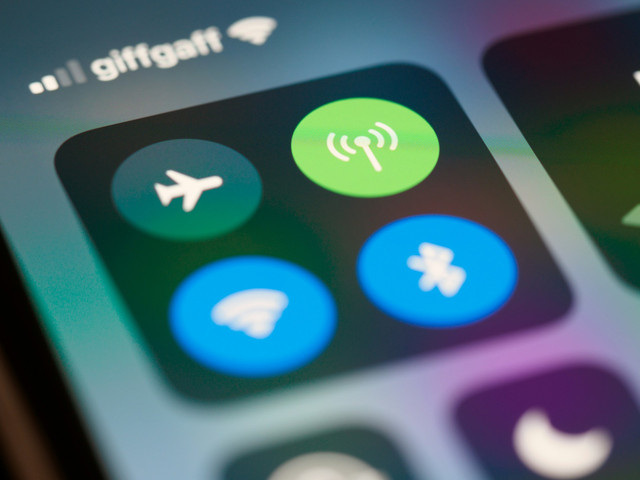
Mode Pesawat memutus seluruh koneksi jaringan, termasuk data seluler. Ikonnya kecil dan mudah tidak sengaja diaktifkan saat menyentuh panel notifikasi.
Solusi:
Geser panel notifikasi dari atas layar.
Pastikan ikon Mode Pesawat tidak aktif (tidak berwarna atau tidak menyala).
Jika aktif, ketuk untuk mematikannya dan tunggu beberapa detik hingga jaringan terhubung kembali.
Sebagai alternatif, aktifkan Mode Pesawat sebentar lalu matikan kembali untuk menyegarkan koneksi jaringan.
5. Jaringan Operator Sedang Gangguan
Gangguan dari pihak operator juga bisa menyebabkan data seluler tidak bisa digunakan.
Solusi:
Tunggu beberapa saat.
Cek informasi gangguan melalui media sosial operator.
Coba gunakan kartu lain sebagai pembanding.
6. Pengaturan Jaringan Tidak Tepat
Pengaturan jaringan yang terkunci di mode tertentu (misalnya hanya 2G) bisa menyebabkan koneksi internet tidak optimal atau bahkan tidak bisa digunakan.
Solusi:
Samsung: Pengaturan → Manajemen Umum → Reset → Reset Pengaturan Jaringan.
iPhone: Pengaturan → Umum → Transfer atau Reset iPhone → Reset → Reset Pengaturan Jaringan.
Sebagai informasi, langkah ini tidak menghapus data atau foto di ponsel Anda. Perlu diperhatikan juga bahwa kata sandi Wi-Fi yang tersimpan akan terhapus, sehingga perlu dimasukkan ulang setelahnya.
7. SIM Card Bermasalah
Kartu SIM yang tidak terpasang sempurna, kotor, atau rusak bisa memutus akses data meski sinyal masih terdeteksi. Masalah tagihan atau pemblokiran akun oleh operator juga bisa jadi penyebabnya.
Solusi:
Matikan ponsel terlebih dahulu sebelum melepas kartu SIM.
Keluarkan kartu SIM dan periksa bagian kontak logam dari debu atau kotoran.
Bersihkan dengan kain kering yang lembut, lalu pasang kembali dengan posisi yang benar.
Nyalakan ponsel dan periksa apakah koneksi data sudah pulih.
8. Bug Sistem
Sistem operasi ponsel kadang mengalami gangguan kecil (bug sementara) yang memblokir koneksi data tanpa alasan jelas. Biasanya bisa diperbaiki hanya dengan me-restart perangkat.
Solusi:
Buka Pengaturan → Pembaruan Perangkat Lunak di ponsel Anda.
Jika tersedia pembaruan, instal menggunakan koneksi Wi-Fi agar tidak menghabiskan kuota.
Perangkat lunak yang belum diperbarui dapat menyebabkan berbagai masalah konektivitas, terutama setelah ganti kartu SIM atau berpindah jaringan.
Baca juga: Cara Mengatasi Error E4 Mesin Cuci Polytron dan Penyebabnya
(NDA)