
Kenapa Hotspot Tidak Bisa Diaktifkan? Ini Penyebab dan Cara Mengatasinya

How to tekno
·waktu baca 3 menit


Tulisan dari How To Tekno tidak mewakili pandangan dari redaksi kumparan
 Perbesar
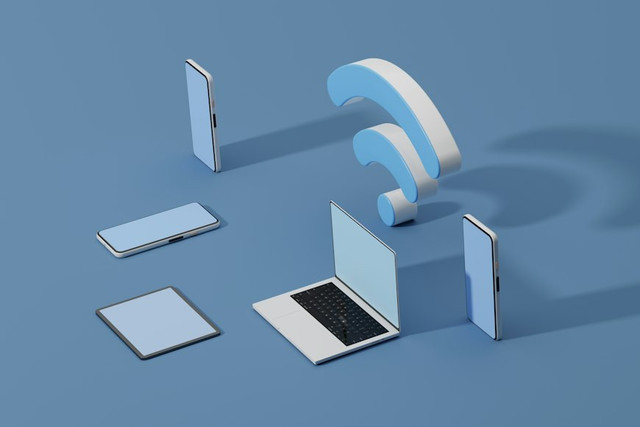
Hotspot merupakan titik akses yang menyediakan koneksi internet secara nirkabel melalui jaringan Wi-Fi, sehingga perangkat di sekitarnya dapat terhubung. Fitur ini dapat digunakan pada HP, laptop, tablet, dan perangkat lain yang mendukung koneksi Wi-Fi.
Meski praktis digunakan, beberapa pengguna terkadang mengalami kendala saat mengaktifkan atau menggunakan hotspot. Lantas, kenapa hotspot tidak bisa diaktifkan? Untuk memahami penyebab dan cara mengatasinya, simak penjelasan lengkapnya berikut ini.
Penyebab Hotspot Tidak Bisa Diaktifkan
Ada beberapa alasan yang dapat menyebabkan hotspot tidak bisa diaktifkan. Dilansir dari laman BroadbandNow, berikut beberapa penyebab yang perlu diperhatikan:
1. Pengaturan perangkat bermasalah
Pengaturan pada perangkat yang tidak sesuai dapat membuat fitur hotspot tidak berfungsi. Beberapa hal yang perlu diperiksa meliputi:
Fitur hotspot belum diaktifkan melalui menu pengaturan.
Jumlah perangkat yang dapat terhubung telah mencapai batas.
Pengaturan keamanan terlalu ketat.
2. Mode hemat baterai aktif
Hotspot membutuhkan koneksi data seluler untuk berfungsi. Ketika mode hemat baterai aktif, penggunaan atau pembagian koneksi internet bisa terganggu sehingga hotspot tidak dapat bekerja dengan normal.
3. Batas data telah tercapai
Paket hotspot tertentu memiliki batas penggunaan data. Jika batas tersebut sudah tercapai atau terlampaui, fitur hotspot dapat berhenti berfungsi dengan baik.
4. Perangkat belum diperbarui
Versi perangkat lunak yang belum diperbarui juga dapat memengaruhi fungsi hotspot. Memastikan sistem HP selalu menggunakan versi terbaru dapat membantu mengurangi kendala saat menggunakan fitur tersebut.
5. Gangguan sinyal
Kondisi lingkungan sekitar dapat memengaruhi koneksi hotspot. Sinyal yang lemah atau gangguan jaringan dapat membuat perangkat kesulitan mengaktifkan atau mempertahankan koneksi hotspot.
Cara Mengatasi Hotspot Tidak Bisa Diaktifkan
Berikut beberapa cara mengatasi hotspot yang tidak bisa diaktifkan.
1. Cek pengaturan hotspot
Pastikan fitur hotspot sudah diatur dan diaktifkan dengan benar melalui langkah berikut:
Buka Pengaturan di HP.
Pilih Jaringan & Internet atau Koneksi.
Masuk ke menu Hotspot & Tethering atau Hotspot Portabel.
Aktifkan fitur hotspot.
Periksa kembali nama jaringan dan kata sandinya.
2. Nyalakan lalu matikan mode pesawat
Mode pesawat dapat digunakan untuk menyegarkan kembali koneksi jaringan. Caranya:
Buka panel notifikasi dengan menggeser layar dari atas ke bawah.
Aktifkan Mode Pesawat selama beberapa detik.
Matikan kembali mode tersebut dan tunggu sampai jaringan seluler tersambung.
Coba aktifkan hotspot.
3. Mulai ulang HP
Jika hotspot masih belum berfungsi, coba restart HP untuk menyegarkan sistem dan koneksi jaringan.
Tekan dan tahan tombol daya.
Pilih Restart atau Mulai ulang.
Tunggu hingga HP menyala sepenuhnya.
Coba aktifkan kembali hotspot.
4. Matikan mode hemat baterai
Mode hemat baterai pada iPhone maupun Android dapat membatasi fungsi hotspot. Pastikan fitur tersebut dinonaktifkan sebelum menggunakan hotspot.
Buka Pengaturan > Baterai > Penghemat Baterai.
Matikan fitur Penghemat Baterai.
5. Perbarui perangkat lunak
Pembaruan sistem dapat memperbaiki masalah dan meningkatkan kinerja fitur hotspot. Periksa apakah HP memiliki pembaruan perangkat lunak yang tersedia.
Buka Pengaturan > Sistem > Pembaruan Sistem.
Pilih Periksa pembaruan dan instal jika tersedia.
6. Periksa pengaturan APN
Pengaturan APN (Access Point Name) yang tidak sesuai dapat mengganggu koneksi internet dan fungsi hotspot. Pastikan pengaturannya sesuai dengan ketentuan provider yang digunakan.
Jika tidak yakin dengan pengaturannya, hubungi provider untuk mendapatkan informasi APN yang sesuai.
7. Reset pengaturan jaringan
Jika hotspot masih tidak dapat digunakan setelah mencoba cara sebelumnya, reset pengaturan jaringan dapat menjadi pilihan terakhir.
Buka Pengaturan > Sistem > Opsi reset.
Pilih Reset pengaturan Wi-Fi, seluler, dan Bluetooth.
Konfirmasi pilihan dan tunggu hingga proses selesai.
Setelah itu, coba aktifkan kembali hotspot.
Baca juga: Kenapa Baterai HP Cepat Habis Saat Menggunakan Hotspot? Begini Cara Kerjanya
(RK)