
Kenapa Play Store Tidak Bisa Dibuka? Ini Penyebab dan Solusinya

How to tekno
·waktu baca 3 menit


Tulisan dari How To Tekno tidak mewakili pandangan dari redaksi kumparan
 Perbesar
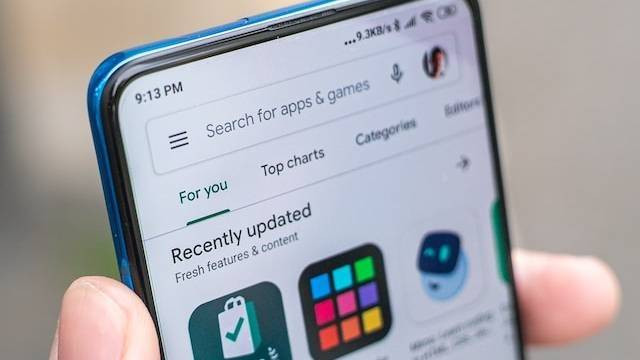
Ada berbagai alasan kenapa Play Store tidak bisa dibuka pada ponsel Android. Masalah ini menyebabkan pengguna tidak dapat mengunduh aplikasi yang dibutuhkan atau memutakhirkan aplikasi.
Di artikel ini, How To Tekno menjabarkan alasan kenapa Play Store tidak bisa dibuka lengkap dengan solusi untuk mengatasi masalah tersebut. Jadi, simak pemaparan artikel berikut sampai selesai.
Daftar isi
Daftar isi

Daftar isi
Kenapa Play Store Tidak Bisa Dibuka?
Play Store merupakan layanan Google untuk ponsel Android yang memiliki fungsi sebagai tempat untuk mengunduh berbagai aplikasi. Namun, beberapa faktor dapat menimbulkan crash atau kendala yang menyebabkan aplikasi tersebut tidak bisa dibuka.
Dirangkum dari laman Minitool, penyebab kenapa Play Store tidak bisa dibuka di antaranya karena jaringan Internet yang dipakai sangat buruk sampai data cache aplikasi yang menumpuk dalam jumlah besar sehingga menimbulkan bug.
Selain itu, aplikasi Play Store yang kedaluwarsa dan tak pernah diperbarui juga dapat menimbulkan masalah. Selain galat perangkat, bisa jadi server Play Store yang sedang down menjadi penyebab layanan ini tidak bisa dibuka.
Karena eror tersebut, pengguna tidak dapat membuka aplikasi dan harus menunggu perbaikan dari pengembang sampai selesai. Apabila server berjalan dengan normal, pengguna dapat mencoba mengatasi masalah tersebut dengan berbagai metode berikut.
Cara Mengatasi Play Store yang Tidak bisa Dibuka
Berdasarkan laman support.google.com, berikut cara mengatasi Play Store tidak bisa dibuka yang dapat dilakukan pengguna.
1. Cek Jaringan Internet
Saat membuka Play Store, pastikan memiliki koneksi Internet yang kuat. Pengguna dapat memanfaatkan jaringan WiFi apabila tidak memiliki koneksi data seluler yang kuat.
2. Cek Ruang Penyimpanan
Ruang penyimpanan yang minim membuat Play Store berhenti bekerja. Untuk menjalankan sistem operasi aplikasi, Play Store membutuhkan ruang penyimpanan minimal 1GB .
Apabila penyimpanan internal kurang dari kriteria, pengguna dapat menghapus aplikasi dan data yang sudah tidak terpakai seperti foto, video, dan dokumen. Alternatif lainnya, pindahkan media pada perangkat penyimpanan lain seperti flashdisk atau laptop.
3. Mulai Ulang Perangkat
Play Store yang tidak bisa dibuka bisa juga disebabkan oleh bug ringan pada perangkat. Salah satu cara mengatasinya bisa dengan restart perangkat.
Caranya tekan dan tahan tombol Daya kemudian pilih opsi Matikan Daya atau Mulai Ulang ponsel. Setelah ponsel mati, hidupkan kembali dengan cara yang sama.
4. Cek Sistem Android
Cek sistem Android perangkat yang dipakai. Play Store tidak dapat berjalan pada Android versi 2.2 atau lebih lama. Sehingga pengguna harus perlu memutakhirkan sistem operasi pada perangkat yang dipakai. Berikut langkah-langkahnya:
Masuk ke menu 'Setelan'.
Ketuk 'Sistem' dan pilih 'Lanjutan'.
Klik 'Update Sistem' untuk memeriksa pembaruan.
Ikuti petunjuk layar untuk memutakhirkan sistem Android yang terbaru.
5. Hapus Cache dan Data Play Store
Selanjutnya pengguna bisa menghapus data dan cache aplikasi Play Store pada menu Pengaturan. Berikut langkah-langkahnya:
Buka menu 'Pengaturan' perangkat.
Pilih 'Aplikasi dan Notifikasi' kemudian klik 'Manajemen Aplikasi'.
Pilih 'Play Store' dan klik 'Storage' atau 'Penyimpanan'.
Ketuk ‘Hapus Cache’ dan ‘Hapus Data’.
Coba kembali buka Play Store pada perangkat.
6. Hapus dan Tambahkan Kembali Akun Google
Sebelum melakukan metode ini, cadangakan semua data yang dipakai pada cloud atau pada perangkat lain. Selanjutnya hapus akun Google dengan petunjuk berikut.
Buka Pengaturan perangkat dan pilih Kata Sandi & Akun.
Pilih akun Google yang ingin dihapus kemudian klik Hapus akun.
Jika perlu masukkan PIN atau kata sandi perangkat.
Selanjutnya tambahkan akun Google kembali dengan langkah-langkah berikut:
Buka Pengaturan dan pilih Kata Sandi akun
Klik opsi Tambahkan akun baru.
Pilih Google kemudian ikuti petunjuk untuk menyelesaikan prosesnya.
(IPT)
Frequently Asked Question Section
Apa fungsi Play Store untuk Android?

Apa fungsi Play Store untuk Android?
Sebagai platform untuk mengunduh berbagai aplikasi dari gratis hingga berbayar.
Bagaimana cara mengatasi penyimpanan yang terbatas pada Android?
Bagaimana cara mengatasi penyimpanan yang terbatas pada Android?
Hapus aplikasi dan data yang sudah tidak terpakai seperti foto, video, dan dokumen. Alternatif lainnya, pindahkan media pada perangkat penyimpanan lain seperti hard disk atau laptop.
Bagaimana cara menghapus akun Google Android?
Bagaimana cara menghapus akun Google Android?
Buka Pengaturan perangkat > Pilih Kata Sandi & Akun > Pilih akun Google yang ingin dihapus > Klik Hapus akun > Jika perlu masukkan PIN atau kata sandi perangkat.