
Kenapa Printer Hanya Ngeprint Setengah? Ini Penyebab dan Solusinya

How to tekno
·waktu baca 3 menit


Tulisan dari How To Tekno tidak mewakili pandangan dari redaksi kumparan
 Perbesar
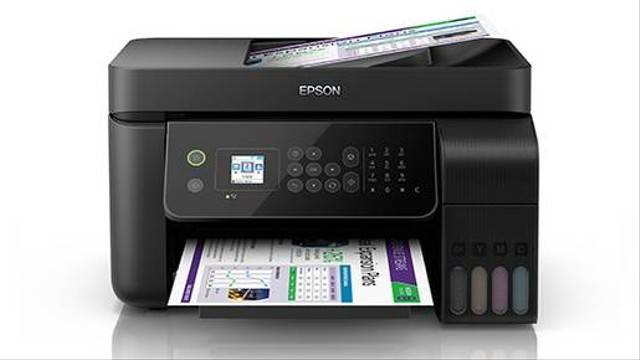
Kenapa printer hanya ngeprint setengah? Ini merupakan salah satu kendala dapat dialami pengguna ketika ingin mencetak dokumen.
Untuk mengetahui jawaban dari pertanyaan kenapa printer hanya ngeprint setengah, simak artikel ini sampai selesai. Sebab, How To Tekno juga akan berbagi tutorial untuk mengatasi kendala tersebut.
Kenapa Printer Hanya Ngeprint Setengah?
Berdasarkan halaman Image Science, ada beberapa alasan kenapa printer hanya ngeprint setengah, di antaranya:
Adanya beberapa bug pada printer maupun perangkat laptop.
Tidak menggunakan ukuran kertas yang sesuai.
Adanya kerusakan pada komponen sabuk rol printer.
Ada terlalu banyak kertas yang tersimpan di dalam baki printer sehingga rol printer tak bekerja optimal.
Kertas cetak yang dipakai tidak benar-benar kosong.
Tinta printer hampir habis atau belum diisi ulang.
Itulah penyebab kenapa printer hanya ngeprint setengah halaman kertas. Untuk mengatasi kendala tersebut, simak solusi yang bisa dicoba pada pemaparan berikut ini.
Cara Mengatasi Printer Hanya Ngeprint Setengah
Dikutip dari laman The Geek Page, cara mengatasi printer hanya ngeprint setengah bisa dilakukan dengan beberapa solusi berikut.
1. Cek Tinta Printer
Tinta printer yang hampir habis atau salah satu warna kosong akan menyebabkan masalah. Pada perangkat printer yang menggunakan tabung infus periksa bagian warna yang sudah habis atau tinggal setengah.
Segera isi ulang warna tinta tersebut agar bisa dipakai untuk mencetak dokumen kembali. Sementara untuk tinta printer yang menggunakan katrij bisa menggunakan software dari perangkat tersebut.
Contohnya pada printer HP, ada aplikasi HP Smart yang bisa diinstal pengguna di laptop atau PC yang dipakai. Aplikasi ini berfungsi untuk mengecek berbagai fungsi printer termasuk sisa dari tinta yang ada di dalam katrij.
2. Setel Ulang Printer
Alternatif lainnya, setel ulang printer. Berikut caranya yang bisa dilakukan pada berbagai merek:
Saat printer menyala matikan dengan menekan tombol power.
Tunggu beberapa detik hingga perangkat benar-benar mati.
Cabut kabel printer yang terhubung dengan stopkontak secara hati-hati.
Tunggu hingga beberapa menit setelah itu pasang kembali kabel printer ke stopkontak.
Nyalakan kembali printer dengan menekan tombol Power.
Reset printer sesuai merek yang dipakai.
Coba cetak dokumen kembali.
3. Cek Ukuran Kertas Pada Perangkat
Ukuran kertas yang tidak sesuai dengan jenis kertas yang tersedia pada baki printer bisa menyebabkan suatu masalah. Kendala yang sering terjadi adalah printer hanya bisa mencetak dokumen setengah.
Maka dari itu, sebelum mencetak dokumen atur dulu ukuran kertas pada laptop dengan benar. Pastikan menggunakan jenis kertas yang sesuai dengan ukuran yang ditentukan. Berikut cara mengatur ukuran halaman kertas atau tata letak kertas pada komputer:
Tekan tombol Windows+R secara bersamaan untuk memunculkan sistem Run.
Setelah itu masukkan Control Printer pada kolom dan klik ‘OK’.
Pada jendela baru yang muncul, klik ‘Printer & Pemindai’ untuk menemukan printer yang dipakai.
Klik Printer yang dipasang dan pilih opsi ‘Printing Preferences’.
Selanjutnya klik ‘Layout’ untuk mengatur tata letak kertas.
Klik opsi Paper Size dan pilih ukuran format yang sesuai.
Simpan pengaturan tersebut dan coba lagi untuk mencetak dokumen yang sama.
Demikian cara memperbaiki printer yang hanya ngeprint setengah. Selain cara di atas coba untuk menginstal ulang driver printer bila sudah lama tak diperbarui.
Apabila ada kerusakan pada komponen printer, segera bawa ke pusat servis printer resmi agar mendapatkan perbaikan yang tepat. Semoga membantu.
(IPT)
Frequently Asked Question Section
Bagaimana cek printer pada jenis printer catridge?

Bagaimana cek printer pada jenis printer catridge?
Bisa menggunakan software dari perangkat tersebut. Contohnya pada printer HP, ada aplikasi HP Smart yang bisa diinstal pengguna di laptop atau PC.
Bagaimana cara menyetel ulang printer?
Bagaimana cara menyetel ulang printer?
Cabut seluruh kabel yang terhubung dengan printer kemudian pasang kembali.
Bagaimana cara mengatur ukuran halaman kertas sebelum dicetak?
Bagaimana cara mengatur ukuran halaman kertas sebelum dicetak?
Tekan tombol Windows+R secara bersamaan untuk memunculkan sistem Run > Masukkan Control Printer pada kolom dan klik ‘OK’ > Klik ‘Printer & Pemindai’ untuk menemukan jenis printer yang dipakai > Klik Printer yang dipasang > Pilih opsi ‘Printing Preferences’ > Klik ‘Layout’ untuk mengatur tata letak kertas > Klik opsi Paper Size dan pilih ukuran format yang sesuai.