
Kenapa Wi-Fi Ada Tanda Seru? Ini Penyebab dan Cara Mengatasinya

How to tekno
·waktu baca 3 menit


Tulisan dari How To Tekno tidak mewakili pandangan dari redaksi kumparan
 Perbesar
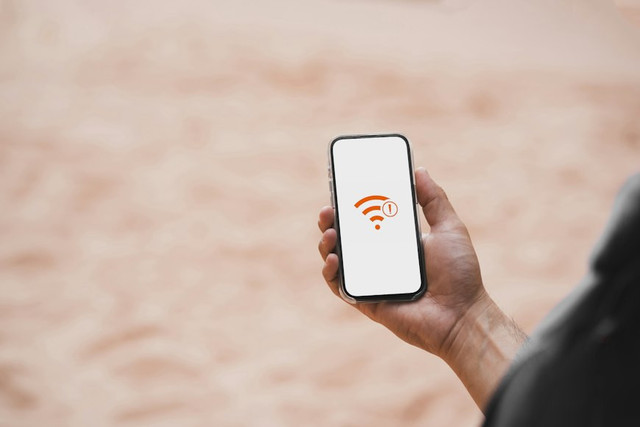
Saat mengalami masalah koneksi internet, tanda seru mungkin muncul pada ikon WiFi di HP atau laptop. Tanda tersebut muncul ketika perangkat sudah terhubung ke WiFi, tetapi akses internet yang tersedia tidak dapat digunakan sebagaimana mestinya.
Kondisi ini dapat membuat pengguna kesulitan membuka aplikasi atau halaman web yang membutuhkan koneksi internet.
Lantas, apa penyebab WiFi muncul tanda seru dan bagaimana cara mengatasinya? Untuk mengetahui jawabannya, simak artikel berikut!
Penyebab WiFi Ada Tanda Seru
Ada beberapa penyebab yang dapat membuat ikon WiFi menampilkan tanda seru. Menyadur laman Windows Report, berikut beberapa di antaranya:
1. Koneksi jaringan lemah
Sinyal WiFi yang lemah dapat membuat akses internet terganggu. Kondisi ini dapat terjadi karena posisi perangkat terlalu jauh dari router atau terhalang oleh kondisi di sekitar.
2. Terlalu banyak perangkat yang terhubung
Penurunan kualitas koneksi juga dapat terjadi ketika terlalu banyak perangkat menggunakan jaringan yang sama. Aktivitas seperti mengunduh file berukuran besar atau menonton video juga dapat membuat jaringan semakin terbebani.
3. Kata sandi WiFi salah
Kesalahan memasukkan kata sandi dapat membuat perangkat tidak tersambung ke jaringan WiFi dengan semestinya. Dalam kondisi tertentu, ikon WiFi dapat menampilkan tanda seru ketika terjadi masalah autentikasi.
4. Pengaturan jaringan bermasalah
WiFi tanda seru juga dapat muncul akibat pengaturan jaringan yang tidak tepat pada perangkat.
Setelan seperti IP, DNS, dan proxy perlu sesuai agar perangkat dapat mengakses internet. Pada jaringan tertentu, administrator juga dapat menerapkan pengaturan khusus yang membatasi akses pengguna.
5. Masalah pada driver jaringan
Driver jaringan yang sudah usang atau tidak kompatibel dapat menyebabkan masalah pada koneksi WiFi. Kondisi ini bisa membuat ikon WiFi menampilkan tanda seru.
6. Router tidak terhubung ke internet
Tanda seru juga dapat muncul ketika perangkat sudah terhubung ke router, tetapi router tidak memiliki akses internet.
Penyebabnya dapat berkaitan dengan sambungan kabel atau layanan internet yang digunakan. Periksa lampu indikator pada router untuk memastikan perangkat tersebut terhubung ke internet.
Cara Mengatasi WiFi Tanda Seru di HP/Tablet
Untuk mengatasi WiFi tanda seru di HP atau tablet, ada beberapa cara yang dapat dicoba. Menyadur laman consumer.huawei.com, berikut langkah-langkahnya:
1. Restart HP atau tablet
Matikan dan nyalakan kembali HP atau tablet, lalu sambungkan ulang perangkat ke jaringan WiFi.
2. Reset pengaturan jaringan
Untuk mengatur ulang koneksi jaringan, lakukan langkah berikut:
Buka Settings.
Masukkan “Reset network settings” pada kolom pencarian.
Pilih Reset network settings.
Sambungkan kembali HP atau tablet ke jaringan WiFi.
Proses ini akan menghapus jaringan WiFi dan koneksi Bluetooth yang tersimpan serta mengatur ulang jaringan data seluler.
3. Restart router
Jika tanda seru masih muncul pada ikon WiFi, cabut kabel daya router, kemudian pasang kembali. Setelah router menyala, sambungkan ulang HP atau tablet ke jaringan WiFi.
4. Coba jaringan WiFi lain
Hubungkan HP atau tablet ke jaringan WiFi lain untuk mengecek apakah masalah masih terjadi. Jika perangkat dapat terhubung dengan baik, lakukan langkah berikut:
Hubungi penyedia layanan internet untuk memeriksa kemungkinan gangguan jaringan.
Hubungi pihak penyedia router jika ada kemungkinan perangkat router mengalami masalah.
Baca juga: 4 Cara Melihat Siapa Saja yang Memakai Wi-Fi Kita dengan Mudah
(RK)