
Lupa Pola HP Samsung Tanpa Reset, Ini Cara Membuka Kuncinya

How to tekno
·waktu baca 2 menit


Tulisan dari How To Tekno tidak mewakili pandangan dari redaksi kumparan
 Perbesar
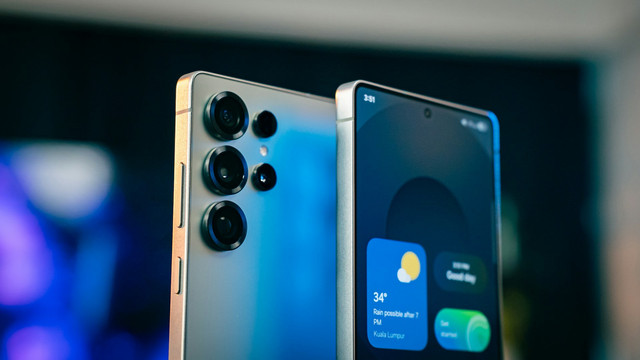
Lupa pola, PIN, atau kata sandi sering membuat HP Samsung terkunci dan tidak bisa diakses. Reset pabrik memang menjadi jalan keluar yang cepat, tetapi langkah itu menghapus seluruh data yang tersimpan di perangkat.
Ada solusi lain untuk lupa pola HP Samsung tanpa reset yang bisa dicoba lewat fitur resmi Samsung maupun layanan Google. Simak informasi selengkapnya berikut ini!
Lupa Pola HP Samsung Tanpa Reset Lewat Fitur Resmi
Cara pertama memanfaatkan fitur metode kunci layar sebelumnya. Namun, seperti dikutip dari laman resmi Samsung, fitur ini memiliki sejumlah ketentuan, yaitu:
Hanya mendukung perangkat Galaxy dengan One UI 6.1 atau lebih baru.
Hanya bisa digunakan sekali untuk setiap jenis kunci layar setelah PIN, kata sandi, atau pola diganti.
Data kunci sebelumnya disimpan selama 72 jam, lalu dihapus.
Pilihan "Lupa PIN/Kata Sandi/Pola" baru tampil setelah 5 kali percobaan gagal atau lebih.
Jika metode sebelumnya salah dimasukkan 3 kali, maka percobaan lanjutan tidak diizinkan.
Apabila ketentuan tersebut terpenuhi, langkah pemulihannya sebagai berikut.
Klik "Lupa Pola?" yang muncul pada layar kunci.
Masukkan pola, PIN, atau kata sandi sebelumnya, lalu ketuk OK.
Pilih jenis kunci layar yang baru.
Masukkan pola, PIN, atau kata sandi baru, lalu ketuk Lanjutkan.
Masukkan ulang untuk konfirmasi, kemudian ketuk OK.
Cara kedua adalah Find My Mobile melalui situs Samsung di browser komputer. Syaratnya, fungsi Remote Controls sudah aktif dan HP telah login ke akun Samsung. Langkah-langkahnya sebagai berikut:
Buka situs Find My Mobile Samsung di browser komputer.
Login dengan Samsung ID.
Pilih perangkat yang terkunci.
Klik Unlock.
Verifikasi dengan akun dan kata sandi Samsung.
Masukkan kode keamanan yang muncul.
Klik Next.
Cara Lain Membuka HP Samsung Tanpa Reset
Jika Remote Controls belum aktif, ada sejumlah cara alternatif yang bisa dicoba, yaitu:
Android Device Manager: Tidak memerlukan Remote Controls. Pengguna membuka google.com/android di browser lain, login dengan akun Google, pilih HP, lalu gunakan Lock Option untuk mengatur kata sandi baru.
PassFab Android Unlocker: Aplikasi pihak ketiga yang dipasang di komputer dan disambungkan ke HP lewat kabel USB. Aplikasi ini diklaim bisa menghapus pola, PIN, kata sandi, hingga sidik jari.
Samsung Service Center: Alternatif terakhir apabila seluruh cara gagal. Teknisi dapat memeriksa perangkat dan memberikan opsi pemulihan akses sesuai kondisi HP. Siapkan bukti kepemilikan jika diperlukan.
(FHK)
Baca juga: Kenapa Volume HP Naik Turun Sendiri? Cek Penyebab dan Cara Mengatasinya