
No Internet Secured Muncul? Ini Penyebab dan Cara Mengatasinya

How to tekno
·waktu baca 3 menit


Tulisan dari How To Tekno tidak mewakili pandangan dari redaksi kumparan
 Perbesar
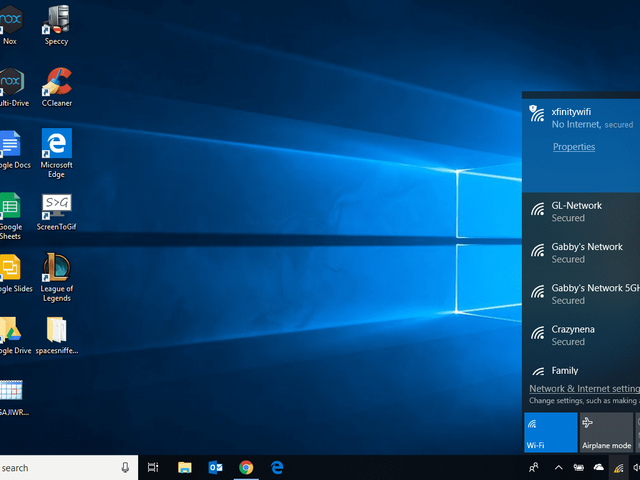
Pesan galat berisi ‘No Internet Secured’ kerap ditemui saat seseorang akan menyambungkan komputer atau laptop ke jaringan Internet. Hal itu akan mengganggu, terlebih saat koneksi Internet dibutuhkan pada kondisi mendesak.
Biasanya, pesan error itu muncul tepat di bawah jaringan Internet yang sedang terhubung ke perangkat yang digunakan. Menurut Make Use Of, ‘No Internet, Secured’ secara umum menunjukkan bahwa koneksi Internet yang digunakan dalam kondisi down. Pesan galat itu juga bisa muncul saat pengguna memiliki koneksi aktif tetapi tak menerima data apa pun.
Lantas, bagaimana cara mengatasi pesan eror No Internet, Secured? Simak pembahasan selengkapnya berikut ini.
Cara Mengatasi No Internet Secured
Mengutip sumber yang sama, solusi untuk mengatasi munculnya pesan galat ‘No Internet, Secured’ bergantung pada pengaturan komputer dan adaptor jaringan yang digunakan.
Dihimpun dari berbagai sumber, berikut metodenya masing-masing yang bisa kamu praktikkan dengan mudah.
Menyambungkan ulang jaringan Internet
Cara pertama untuk mengatasi munculnya pesan No Internet, Secure yaitu dengan menyambungkan ulang jaringan Internet yang digunakan. Berikut langkah-langkahnya.
Buka menu Pengaturan di Windows dengan menekan tombol Windows + I pada keyboard.
Saat jendela pengaturan terbuka, klik ‘Network & Settings’.
Kemudian, pilih tab ‘Wi-Fi’ dan klik ‘Manage known networks’.
Pilih jaringan yang digunakan, dan klik ‘Forget’.
Selanjutnya, klik ikon Wi-Fi di bagian System Ray.
Pilih jaringan Internet yang tersedia.
Masukkan password, dan klik ‘Connect’.
Selesai. Cek apakah pesat galat ‘No Internet, Secure’ masih muncul atau tidak.
Memperbarui driver Network Device
Opsi kedua untuk memperbaiki pesan galat No Internet, Secure, yakni dengan memperbarui driver di Network Device. Adapun langkah-langkahnya adalah sebagai berikut.
Klik Start dan pilih ‘Device Manager.
Saat jendela Device Manager terbuka, pilih ‘Network adapters’ dan pilih perangkat jaringan yang digunakan.
Klik kanan dan pilih ‘Update driver’.
Tunggu hingga pembaruan driver selesai dilakukan.
Selanjutnya, reboot Windows.
Bila berhasil, sistem akan secara otomatis tersambung ke jaringan seperti semula.
Akan tetapi, bila proses tersebut gagal, pilih opsi ‘Disable device’. Lalu aktifkan kembali dengan mengeklik ‘Enable device’ pada menu yang sama saat proses update driver dilakukan.
Menggunakan Network Troubleshooter
Selain dua cara sebelumnya, mengatasi pesan galat No Internet, Secure pada jaringan Internet juga bisa dilakukan dengan menjalankan Network Troubleshooter. Untuk melakukan metode ini, ikuti beberapa langkah berikut.
Buka menu pengaturan atau Settings di Windows.
Selanjutnya, pilih ‘Update & Security’.
Lalu, pilih tab ‘Troubleshoot’ dan klik ‘Additional Troubleshooters’.
Setelah itu, jalankan Internet Connection Troubleshooters.
Kemudian, terapkan rekomendasi perbaikan yang muncul.
Bila perbaikan selesai dilakukan, restart laptop.
Cek apakah pesan galat No Internet, Secure masih muncul atau sudah teratasi.
Menonaktifkan IPv6
Alternatif selanjutnya yang bisa kamu terapkan untuk mengatasi jaringan dengan pesan eror No Internet, Secure ialah dengan menonaktifkan pengaturan IPv6. Berikut langkah mudahnya.
Buka Control Panel dan pilih ‘Network and Internet’.
Lalu, pilih ‘Network and Sharing center’ dan klik jaringan yang digunakan.
Kemudian, klik ‘Properties’ di bawah opsi ‘Activity’.
Pada jendela yang terbuka, nonaktifkan IPv6.
Setelah itu, restart perangkat.
Apabila laptop sudah hidup kembali, cek apakah masalah jaringan Internet sudah teratasi.
Memasang ulang adaptor jaringan
Terakhir, kamu bisa memasang ulang adaptor jaringan yang digunakan. Adapun langkah-langkahnya adalah sebagai berikut.
Buka ‘Device Manager’.
Kemudian, pilih ‘Network adapter’.
Klik kanan adapter jaringan yang digunakan dan pilih ‘Uninstall device’.
Restart laptop.
Lalu, buka kembali ‘Device Manager’ dan pilih ‘Network adapter’.
Klik kanan adaptor jaringan yang digunakan dan pilih ‘Enable device’.
Selesai.
Itulah penyebab dan cara mengatasi pesan galat No Internet, Secured yang bisa kamu coba. Semoga informasi di atas bermanfaat!
(ANM)
Frequently Asked Question Section
Apa itu No Internet Secured?

Apa itu No Internet Secured?
‘No Internet, Secured’ secara umum menunjukkan bahwa koneksi Internet yang digunakan dalam kondisi down.
Apakah No Internet Secured muncul pada koneksi aktif?
Apakah No Internet Secured muncul pada koneksi aktif?
Pesan No Internet Secured juga bisa muncul saat pengguna memiliki koneksi aktif tetapi tak menerima data apa pun.
No Internet Secure terletak di mana?
No Internet Secure terletak di mana?
Biasanya, pesan eror No Internet Secure muncul tepat di bawah jaringan Internet yang sedang terhubung ke perangkat yang digunakan.