
Setting CPE220 Sebagai Access Point, Begini Caranya

How to tekno
·waktu baca 1 menit


Tulisan dari How To Tekno tidak mewakili pandangan dari redaksi kumparan
 Perbesar
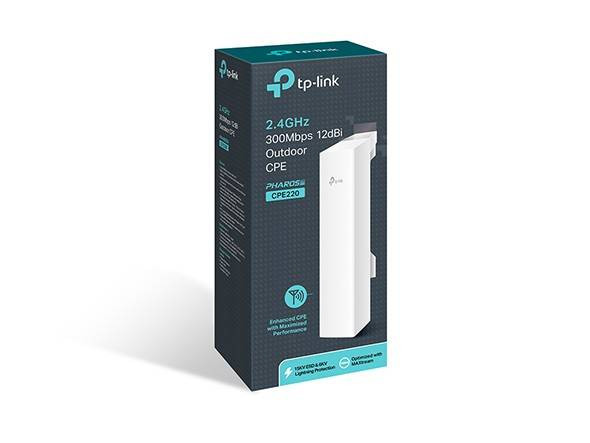
Cara setting CPE220 penting dipahami bila kamu ingin memancarkan sinyal Wi-Fi dengan jangkauan lebih luas di luar ruangan. Menurut laman resminya, TP Link CPE220 merupakan perangkat yang dikhususkan untuk jaringan nirkabel outdoor.
Perangkat yang satu ini memiliki manajemen terpusat yang fleksibel dan ideal untuk jangkauan Wi-Fi point-to-point, point-to-multipoint dan di luar ruangan.
Lebih dari itu, CPE220 memiliki performa dan desain yang ramah bagi pengguna sehingga menjadi pilihan ideal untuk penggunaan bisnis maupun rumah.
Guna mengetahui langkah-langkah mengatur CPE220, simak penjelasan selengkapnya berikut ini.
Cara Setting CPE220
CPE220 merupakan salah satu produk TP Link yang sesuai untuk diatur sebagai Access Point. Pasalnya, CPE220 didesain untuk penggunaan luar ruangan dan diklaim ideal untuk transmisi data nirkabel jarak jauh lebih dari 13 kilometer.
CPE220 juga dilengkapi perangkat lunak manajemen terpusat yang membantu pengguna mengelola semua perangkat di jaringan mereka dari satu PC saja. Tak heran, produk TP Link yang satu ini banyak digunakan untuk menunjang kelancaran jaringan Internet.
Cara Setting CPE220 sebagai Access Point
Untuk mengatur CPE220 sebagai Access Point, simak langkah mudahnya yang dikutip dari laman TP Link berikut ini.
1. Cek Persyaratan Sistem
Cek persyaratan sistem yang meliputi sistem operasi hingga web browser yang digunakan.
2. Sambungkan Kabel ke Port LAN CPE
Sambungkan kabel ke port LAN CPE, tunggu beberapa saat hingga perangkat terdeteksi di PC.
3. Atur IP Address
Lalu, atur IP Address pada PC sebagai alamat IP statis dengan mengetik http://192.168.0.254/ pada peramban. Selanjutnya, kamu akan masuk ke panel Admin.
4. Masukkan Username dan Password
Masukkan username admin dan password admin. Lalu, atur ‘Region’ dan klik ‘Login’.
5. Buat Username dan Password Baru
Buat username beserta kata sandi yang baru untuk keamanan jaringan. Lalu, klik ‘Finish’.
6. Atur CPE220 sebagai Access Point
Untuk mengatur CPE220 sebagai Access Point, buka tab ‘Quick Step’ di PharOS. Berikutnya, pilih ‘Access Point’ dan klik ‘Next’.
7. Atur LAN IP Address dan Subnet Mask
Lalu, pada bagian ‘LAN Settings’ atur LAN IP Address dan Subnet Mask pada perangkat, lalu klik ‘Next’.
8. Atur Parameter Jaringan
Di bagian ‘Wireless AP Settings’, tentukan parameter nirkabel dasar untuk membuat jaringan nirkabel dan klik ‘Next’.
9. Tinjau Ulang Konfigurasi
Pada bagian ‘Finish’, tinjau ulang konfigurasi yang telah diatur sebelumnya. Klik ‘Finish’ untuk menyelesaikan pengaturan di Quick Setup
10. Selesai
Terakhir, sambungkan perangkat sesuai topologi jaringan yang digunakan.
Itulah cara setting CPE220 sebagai Access Point yang bisa kamu ikuti. Kini kamu bisa memperluas jaringan nirkabel menggunakan salah satu produk dari TP Link ini. Semoga informasi di atas bermanfaat!
(ANM)