
Setting Terbaik Kamera iPhone 15 agar Hasil Foto dan Video Maksimal

How to tekno
·waktu baca 3 menit


Tulisan dari How To Tekno tidak mewakili pandangan dari redaksi kumparan
 Perbesar
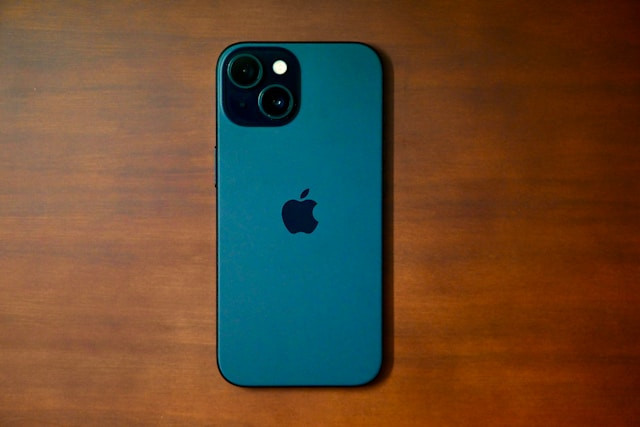
iPhone 15 hadir dengan kamera berkualitas tinggi yang mampu menghasilkan foto dan video tajam di berbagai kondisi pencahayaan. Perangkat ini dibekali kamera utama 48 MP dan kamera ultra-wide 12 MP.
Meski demikian, masih banyak pengguna yang merasa hasil kamera iPhone 15 belum sesuai harapan. Tak perlu khawatir, beberapa pengaturan bawaan kamera bisa diubah agar hasil foto dan video terlihat lebih jernih, tajam, dan sesuai kebutuhan.
Dengan menerapkan setting kamera yang tepat, pengguna dapat memaksimalkan kemampuan kamera iPhone 15 tanpa perlu aplikasi tambahan. Simak setting terbaik kamera iPhone 15 berikut ini!
Setting Terbaik Kamera iPhone 15
Mengutip situs Moment, berikut ini beberapa setting terbaik kamera iPhone 15 yang bisa pengguna ikuti:
1. Aktifkan Format Apple ProRAW
Bagi pengguna iPhone 15, setting kamera terbaik yang wajib diaktifkan adalah Apple ProRAW.
Format ini menyimpan lebih banyak data gambar sehingga pengguna memiliki kontrol lebih besar saat mengedit pencahayaan, warna, hingga white balance tanpa mengurangi kualitas foto.
Cara mengaktifkan Apple ProRAW di iPhone 15, yakni:
Buka 'Pengaturan' ponsel.
Pilih menu 'Kamera'.
Ketuk 'Format'.
Aktifkan 'Apple ProRAW & Resolution Control'.
Buka aplikasi 'Kamera'.
Ketuk tombol RAW di bagian atas layar sebelum mengambil foto.
Pilih resolusi 12 MP atau 48 MP sesuai kebutuhan.
2. Atur Exposure Secara Manual
Mengatur exposure membantu pengguna mengontrol tingkat terang atau gelap pada foto. Pengaturan ini berguna agar detail objek, warna, dan warna kulit terlihat lebih natural sesuai kondisi pencahayaan. Berikut ini cara mengaturnya:
Buka aplikasi 'Kamera'.
Ketuk objek yang ingin difokuskan.
Ikon matahari akan muncul di samping kotak fokus.
Geser ikon matahari ke atas atau bawah untuk foto agar lebih terang atau gelap.
3. Atur Macro Control
Fitur Macro Control memungkinkan iPhone 15 mengambil foto jarak dekat dengan detail yang sangat tajam. Namun, sebagian pengguna memilih menonaktifkan perpindahan otomatis ke lensa ultra-wide agar memiliki kontrol yang lebih baik saat memotret. Berikut caranya:
Buka aplikasi 'Kamera'.
Dekatkan kamera ke objek hingga berjarak sekitar 2-5 cm.
Saat berada pada jarak yang sesuai, ikon bunga (Macro) akan muncul di layar.
Ketuk ikon bunga untuk mengaktifkan atau menonaktifkan 'Macro Control'. Apabila aktif, kamera otomatis beralih ke lensa Ultra Wide untuk foto close-up. Sementara itu, jika non-aktif perpindahan ke lensa Ultra Wide tidak dilakukan secara otomatis.
4. Aktifkan Preserve Camera Settings
Fitur Preserve Camera Settings membuat iPhone mengingat pengaturan kamera terakhir yang digunakan. Dengan begitu, pengguna tidak perlu mengatur ulang mode kamera, filter, atau Live Photo setiap kali membuka aplikasi Kamera. Begini caranya:
Buka 'Pengaturan' perangkat.
Pilih 'Kamera'.
Ketuk 'Preserve Settings' atau 'Pertahankan Pengaturan'.
Aktifkan pengaturan yang ingin disimpan, seperti Camera Mode, Creative Controls, dan Live Poto.
5. Ubah Setting di Pengaturan
Berikut ini beberapa setting iPhone 15 yang bisa diubah pengguna agar mendapatkan hasil foto dan video yang lebih maksimal.
Record Video: 1080p at 60 fps
Record Slow-mo: 1080p at 240 fps
Record Cinematic: 1080p at 30 fps
Record Sound: Stereo
Composition:
Grid: Aktif
Level: Aktif
Mirror Front Camera: Aktif
View Outside the Frame: Aktif
Record:
Show PAL Formats: Nonaktif
Enhaced Stabilization: Aktif
Action Mode Lower Light: Nonaktif
HDR Video: Nonaktif
Auto FPS: Off
Lock Camera: Aktif
Lock White Balance: Aktif
Camera Capture: High Efficiency
Photo Capture:
Photo Mode: 24 MP
Resolution Control: Noanaktif
Preserve Settings:
Camera Mode: Aktif
Creative Control: Aktif
Depth Control: Nonaktif
Exposure Adjustment: Aktif
Night Mode: Aktif
Portrait Zoom: Aktif
Action Mode: Nonaktif
Photographic Styles: Standard
Baca Juga: Harga iPhone 15 Terbaru 2026 dan Spesifikasi Lengkapnya
(NSF)