
WiFi Terhubung Tapi Tidak Ada Akses Internet di Android, Ini Cara Mengatasinya

How to tekno
·waktu baca 3 menit


Tulisan dari How To Tekno tidak mewakili pandangan dari redaksi kumparan
 Perbesar
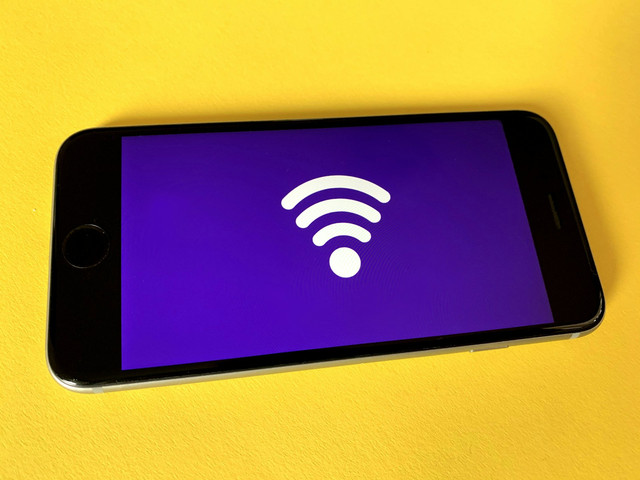
WiFi terhubung tapi tidak ada akses internet di Android menjadi salah satu masalah yang sering dialami pengguna smartphone. Ikon WiFi terlihat normal, tetapi aplikasi tidak bisa dimuat dan halaman web gagal terbuka.
Masalah ini umumnya disebabkan oleh kesalahan konfigurasi jaringan, gangguan router, atau konflik pada sistem perangkat. Berikut penjelasan lengkap mengenai penyebab hingga cara mengatasinya.
Penyebab WiFi Terhubung Tapi Tidak Ada Akses Internet di Android
Mengutip laman Google Support, tanda koneksi sedang bermasalah bisa dikenali dari unduhan yang tidak dimulai, macet, atau tetap berada di angka 0 persen.
Masalah lainnya ditandai dengan Google Play yang terus menampilkan tulisan "Loading" dan halaman web yang tidak dapat dimuat pada browser.
Sementara itu, dikutip dari laman TP-Link, status "terhubung" pada perangkat hanya menandakan bahwa perangkat telah tersambung ke router, tetapi tidak berarti akses internet sudah berfungsi.
Koneksi seharusnya dimulai dari perangkat menuju router, lalu modem, hingga sampai ke penyedia layanan internet (ISP). Gangguan bisa terjadi di titik mana pun dalam rantai koneksi tersebut.
Beberapa penyebab umum masalah ini meliputi:
Glitch Jaringan: Gangguan sementara pada sistem jaringan Android.
Ketidakstabilan Router: Router atau modem yang mengalami gangguan koneksi ke ISP.
Kesalahan Pengaturan: Konfigurasi IP, DNS, atau proxy yang tidak sesuai.
Captive Portal: Jaringan WiFi publik yang membutuhkan proses login tambahan.
Gangguan Aplikasi: Aplikasi VPN atau keamanan yang menghambat lalu lintas data.
Profil WiFi Rusak: Profil jaringan yang korup setelah pembaruan sistem.
Cara Mengatasi WiFi Terhubung Tapi Tidak Ada Akses Internet di Android
Ada sejumlah langkah yang dapat dilakukan untuk mengatasi masalah tersebut. Beberapa solusi cepat yang bisa dicoba terlebih dahulu, di antaranya:
Restart Perangkat: Mulai ulang perangkat untuk memperbarui sesi jaringan yang gagal.
Mode Pesawat: Aktifkan mode pesawat selama beberapa saat, lalu nonaktifkan kembali untuk mereset seluruh koneksi nirkabel.
Ganti Jaringan: Beralih sementara antara WiFi dan data seluler untuk memastikan sumber masalah.
Jika solusi di atas belum menyelesaikan masalah, coba lanjutkan dengan pengaturan pada perangkat, seperti:
Lupakan Jaringan: Hapus profil WiFi yang tersimpan lalu sambungkan kembali dari awal.
Ubah DNS: Ganti pengaturan DNS menjadi otomatis atau gunakan DNS publik seperti 8.8.8.8 dan 8.8.4.4.
Nonaktifkan VPN: Matikan aplikasi VPN yang sedang aktif sebelum menyambungkan kembali ke WiFi.
Perbarui Tanggal dan Waktu: Aktifkan pengaturan tanggal dan waktu otomatis.
Gunakan DHCP: Ganti pengaturan IP statis menjadi DHCP agar perangkat memperoleh parameter jaringan secara otomatis.
Menurut laman TP-Link, apabila seluruh perangkat yang terhubung pada jaringan yang sama mengalami masalah serupa, kemungkinan besar gangguan berasal dari router, modem, atau penyedia layanan internet.
Dalam kondisi tersebut, solusinya adalah mulai ulang router dan modem dengan mencabut daya selama 30 hingga 60 detik, kemudian menyambungkannya lagi.
(FHK)
Baca juga: Kenapa Keyboard Laptop Tidak Berfungsi? Ini Penyebab dan Cara Mengatasinya