
Cara Mengatasi Play Store Tidak Bisa Download Aplikasi

Menyajikan beragam informasi terbaru, terkini dan mengedukasi.
·waktu baca 3 menit


Tulisan dari Kabar Harian tidak mewakili pandangan dari redaksi kumparan
 Perbesar
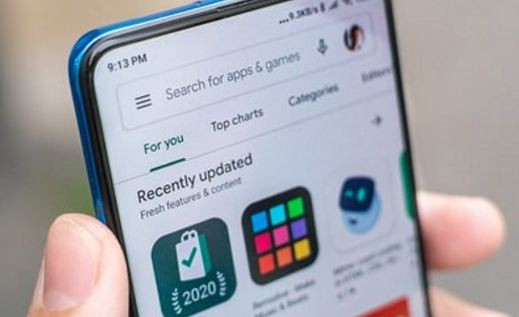
Apakah kamu pernah mengalami kesulitan mengunduh aplikasi di Play Store? Jika benar demikian, cara mengatasi Play Store tidak bisa download berikut ini bisa kamu terapkan dengan mudah.
Kendala ketika akan mengunduh dan memasang aplikasi melalui Google Play Store merupakan hal yang kerap dialami pengguna ponsel Android. Penyebabnya pun bermacam-macam, mulai dari ruang penyimpanan ponsel yang penuh, hingga jaringan Internet yang tak stabil.
Sebagai salah satu layanan yang dikembangkan oleh Google, Play Store merupakan aplikasi yang kerap dikunjungi oleh para pengguna untuk mengunduh dan memasang aplikasi pada ponsel Android.
Tak jarang, para pengguna mengakses layanan distribusi digital ini untuk mencari aplikasi yang diinginkan. Lantas, bagaimana cara mengatasi Play Store tidak bisa download aplikasi? Simak uraiannya berikut ini.
Cara Mengatasi Play Store yang Bermasalah
Cara-cara di bawah ini dapat menjadi solusi ketika kamu mengalami kendala mengakses Play Store, termasuk tak bisa mengunduh aplikasi di dalamnya.
Melansir laman support.google.com, untuk mengatasi berbagai kendala pada Play Store, pastikan kamu menggunakan jaringan Internet yang stabil. Faktor ini merupakan hal dasar yang harus disadari pengguna. Pasalnya, tak sedikit aplikasi tiba-tiba terhenti diunduh lantaran jaringan yang tak stabil.
Selain jaringan Internet, ruang penyimpanan pada ponsel menjadi penyebab terkendalanya proses mengunduh aplikasi. Play Store akan secara otomatis menghentikan proses jika perangkat tak memiliki memori yang cukup.
Pengguna harus rutin mengecek ketersediaan ruang penyimpanan untuk melancarkan proses mengunduh.
Cara Mengatasi Play Store Tidak Bisa Download Aplikasi
Selain dua hal yang mendasar di atas, cara berikut ini bisa kamu terapkan ketika terkendala dalam mengunduh aplikasi di Play Store.
Cara Mengatasi Play Store Tidak Bisa Download Aplikasi
Berikut cara mengatasi Play Store tidak bisa mengunduh aplikasi dengan menghapus cache dan data pada Play Store:
1. Buka ‘Setting’ pada ponsel
Langkah pertama, buka ‘Setting’ atau ‘Pengaturan’ pada ponsel Android.
2. Pilih ‘Aplikasi & notifikasi’
Setelah itu, pilih ‘Aplikasi & notifikasi’, lanjutkan dengan mengeklik ‘Lihat semua aplikasi’.
3. Tap ‘Google Play Store’
Selanjutnya gulir ke bawah hingga kamu menemukan aplikasi ‘Google Play Store’.
4. Pilih ‘Penyimpanan’
Kemudian buka ‘Google Play Store’ dan pilih ‘Penyimpanan’.
5. Pilih ‘Hapus Cache’
Setelah itu, tap opsi ‘Hapus Cache’, lanjutkan dengan memilih ‘Hapus Data’.
6. Buka aplikasi Play Store
Setelah cache terhapus, buka kembali Play Store dan unduh kembali aplikasi yang diinginkan.
Memulai ulang perangkat
Selain menghapus cache dan data, cara mengatasi Play Store tidak bisa mengunduh aplikasi dapat dilakukan dengan memulai ulang perangkat. Adapun langkah selengkapnya sebagai berikut:
Tekan dan tahan tombol daya pada ponsel.
Tunggu hingga muncul menu pop-up pada layar.
Setelah itu, pilih ‘Mulai ulang’ atau ‘Restart’.
Tunggu beberapa saat hingga ponsel menyala kembali.
Kemudian buka Play Store dan unduh kembali aplikasi yang diinginkan.
Periksa kartu penyimpanan eksternal pada ponsel
Kendala lain pada Play Store yang kerap tak disadari oleh pengguna, yakni kondisi kartu penyimpanan eksternal pada ponsel. Untuk mengatasi hal tersebut, berikut langkah-langkah yang bisa diterapkan:
Keluarkan kartu eksternal atau kartu SD pada ponsel.
Setelah itu, masukkan kembali pada slot yang tersedia.
Lalu, buka Play Store dan unduh kembali aplikasi yang diinginkan.
Perbarui atau pasang ulang Play Store
Cara ini kerap diabaikan oleh pengguna Android, padahal memperbarui Play Store merupakan hal yang perlu dilakukan untuk memperlancar proses mengunduh aplikasi di dalamnya. Berikut langkah-langkahnya:
Pastikan jaringan Internet yang digunakan stabil.
Buka menu ‘Pengaturan’ pada ponsel.
Setelah itu, tap ‘Aplikasi & notifikasi’.
Kemudian pilih ‘Google Play Store.
Lalu, ketuk ‘Lainnya’, lanjutkan dengan memilih ‘Uninstal update’.
Di layar akan muncul pertanyaan ‘Apakah ingin mengubah aplikasi Play Store kembali ke versi pabrik?’, lanjutkan dengan mengeklik ‘OK’.
Selanjutnya, buka Play Store dan coba unduh kembali aplikasi yang diinginkan.
Itulah cara mengatasi Play Store tidak bisa download aplikasi, semoga bermanfaat!
(ANM)