
Cara Menghapus Salah Satu Akun Gmail di Android via Pengaturan Ponsel dan Google

Menyajikan beragam informasi terbaru, terkini dan mengedukasi.
·waktu baca 2 menit


Tulisan dari Kabar Harian tidak mewakili pandangan dari redaksi kumparan
 Perbesar
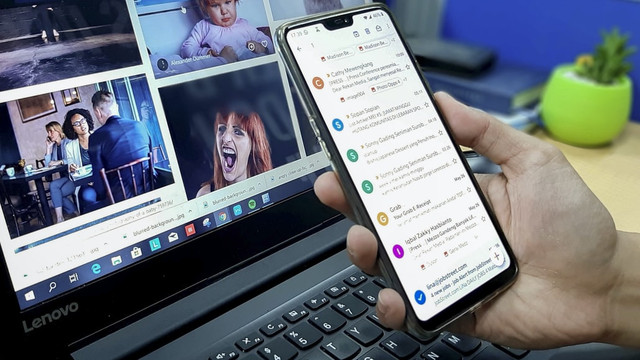
Cara menghapus salah satu akun Gmail di Android bisa dilakukan dengan dua opsi, yakni melalui pengaturan ponsel dan akun Google itu sendiri.
Memiliki akun Gmail sebetulnya bermanfaat untuk mengakses email, kontak, kalender, hingga foto yang ada di dalam ponsel. Biasanya, pengguna ponsel tidak hanya mempunyai satu akun Gmail saja.
Setiap akun Gmail yang ada di ponsel memiliki kepentingan masing-masing. Ada yang memiliki dua akun untuk membedakannya dengan urusan kerjaan dan pribadi, hingga ada yang menjadikan akun tersebut sebagai wadah untuk menyimpan beberapa dokumen.
Ketika salah satu akun tersebut sudah tidak lagi digunakan, maka pengguna ponsel android bisa menghapusnya. Lantas, bagaimana cara menghapus salah satu akun Gmail di Android melalui pengaturan ponsel dan akun Google?
Cara Menghapus Salah Satu Akun Gmail di Android Melalui Pengaturan Ponsel
Cara menghapus salah satu akun Gmail di Android bisa dilakukan melalui pengaturan ponsel. Cara ini termasuk mudah untuk diikuti karena dapat dipelajari dengan sendirinya.
Berikut adalah cara menghapus salah satu akun Gmail di Android melalui pengaturan ponsel, yaitu:
Masuk ke menu 'Setting' atau 'Pengaturan' yang ada di dalam perangkat ponsel Android
Buka menu 'Akun dan Pencadangan'
Lalu, klik 'Akun'
Pilih akun Gmail yang ingin dihapus
Setelah selesai memilih akun Gmail yang ingin dihapus, pilih 'Hapus Akun'
Akun Gmail pun berhasil dihapus
Perlu diketahui bahwa menghapus akun Gmail di ponsel bukan berarti akun tersebut akan hilang untuk selamanya, melainkan terhapus dari ponsel itu saja.
Cara Menghapus Salah Satu Akun Gmail di Android Melalui Pengaturan Google
Tidak hanya melalui pengaturan ponsel, menghapus akun Gmail bisa dilakukan dengan pengaturan Google yang tentunya tidak kalah praktis dan mudah. Berikut adalah cara yang bisa diikuti.
1. Buka Gmail dan Login
Buka Gmail dan Login melalui akun.
2. Pilih Kelola Akun Google
Klik foto profil yang ada pada pojok kanan atas. Kemudian, pilih 'Kelola Akun Google'.
3. Pilih Perangkat
Pilih 'Tab Keamanan'. Scroll dan pilih 'Kelola Perangkat'.
4. Keluar dari Gmail
Lalu, pilih perangkat Android dan 'Log Out'. Lalu, pilih perangkat Android dan 'Log Out'.
Cara Menambah Akun Gmail di Ponsel
Meskipun akun Gmail sudah dihapus dari ponsel, pengguna Android dapat kembali menambahkan akun tersebut dengan cara yang mirip ketika menghapus akun Gmail.
Untuk lebih jelasnya, berikut cara menambahkan akun Gmail di ponsel, seperti yang dikutip dari Support Google.
Buka menu Pengaturan
Pilih 'Akun' dan masuk ke dalam menu 'Akun dan Pencadangan'
Pada bagian bawah, pilih 'Tambahkan Akun'
Akun yang dimasukkan pun secara otomatis akan disinkronkan dengan ponsel pengguna Android
Masukkan pola, PIN, atau sandi ponsel untuk keamanan akun
(JA)