
Screen Recording: Pengertian, Software Pendukung, dan Cara Mengoperasikannya

Menyajikan beragam informasi terbaru, terkini dan mengedukasi.
·waktu baca 3 menit


Tulisan dari Kabar Harian tidak mewakili pandangan dari redaksi kumparan
 Perbesar
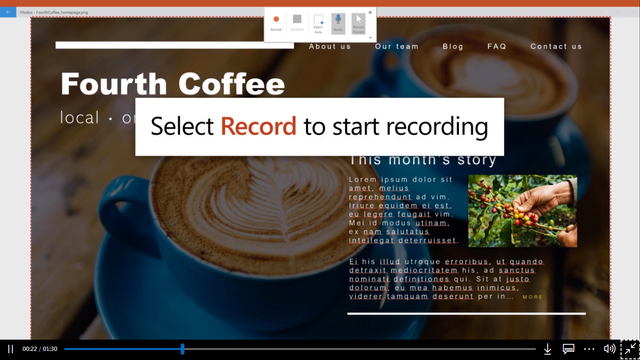
Beragam inovasi teknologi saat ini banyak ditemukan, salah satunya screen recording. Dalam buku Simulasi dan Komunikasi Digital untuk SMK/MAK Kelas X oleh Widiatmoko Herbimo, screen recording adalah kegiatan merekam tampilan yang terdapat pada layar atau perangkat output visual lainnya.
Berbagai aktivitas di layar komputer dapat direkam, termasuk suara (audio) yang dihasilkan. Lalu, hasil dari screen recording tersebut bisa disimpan dan dilihat kembali layaknya video pada umumnya.
Screen Recording
Menurut Dedik Kurniawan dalam buku 145 Freeware Pilihan untuk Berbagai Kebutuhan, screen recording kerap dimanfaatkan untuk kegiatan e-learning. Dengan memanfaatkan teknologi tersebut, para pelajar dapat memutar video pembelajaran berkali-kali.
Tidak mengherankan apabila dosen, guru maupun para pelajar memanfaatkan teknologi perekaman layar untuk menunjang kegiatan belajar-mengajar. Penggunaannya pun tidak terbatas pada kegiatan akademis. Namun juga di berbagai bidang, misalnya, bisnis, kegiatan seminar, dan sebagainya.
Lantas apa saja software yang bisa digunakan untuk melakukan screen recording? Bagaimana langkah-langkah melakukan perekaman layar? Berikut uraian selengkapnya.
Software untuk Screen Recording
Menurut buku Step by Step Menjual Apa pun Keahlian Anda di Internet oleh Mohammad Rustam Sandegi, terdapat sejumlah software yang menawarkan fitur screen recorder. Perangkat lunak tersebut akan membantu penggunanya merekam berbagai kegiatan di layar komputer.
Aplikasi Microsoft Powerpoint juga memiliki fitur screen recorder yang membantu merekam kegiatan selama presentasi berlangsung. Fitur yang sama juga dapat diperoleh dengan mengunduh aplikasi seperti ActivePresenter, Free Cam, BSR Screen Recorder, CamStudio, dan sebagainya.
Berikut langkah-langkah memasang aplikasi camstudio.org menurut buku Step Menjual Apa pun Keahlian Anda di Internet.
Unduh aplikasi melalui laman camstudio.org.
Setelah itu klik kanan, kemudian pilih ‘Install’ untuk melakukan pemasangan aplikasi.
Klik ‘Start’ untuk memulai pemasangan software.
Tunggu hingga pemasangan selesai.
Apabila proses telah selesai, klik ‘OK’ untuk menutup jendela pemasangan aplikasi.
Langkah Mengoperasikan Screen Recorder
Untuk mengoperasikan aplikasi CamStudio, berikut langkah-langkah yang harus dilakukan:
Atur area rekaman layar. Untuk merekam secara penuh, pilih menu ‘Region’ kemudian klik ‘Full Screen’.
Untuk memulai merekam layar disertai dengan audio, pilih ‘Options’ lalu klik ‘Record Audio from Microphone’.
Setelah pengaturan audio diaktifkan, CamStudio dapat digunakan dengan menekan tombol ‘Record’.
Melansir laman support.microsoft.com, bagi pengguna Microsoft Powerpoint yang ingin yang melakukan screen recording dapat menerapkan langkah sebagai berikut:
Buka slide yang akan direkam.
Pilih tab ‘Sisipkan’ kemudian klik ‘Perekaman Layar’.
Pada dok ‘Kontrol’, klik ‘Pilih Area’. Tampilan kursor akan berubah menjadi garis menyilang. Kemudian pilih dan seret kursor untuk memilih area layar yang akan direkam. Umumnya, ukuran minimum yang dapat direkam adalah 64x64 piksel.
Kemudian pilih ‘Rekam’. Gunakan ‘Jeda’ sesuai kebutuhan dan opsi ‘Berhenti’ jika rekaman dirasa telah selesai.
Untuk menyimpan rekaman layar, klik kanan pada bingkai video, lalu pilih ‘Simpan Media sebagai’.
Setelah itu pilih ‘Folder’ lalu ketikkan nama dalam kotak ‘Nama File’.
Pilih ‘Simpan’.
Itulah penjelasan tentang screen recording, software yang dapat dipakai untuk melakukan perekaman layar, dan langkah-langkah mengoperasikannya. Semoga bermanfaat!
(ANM)