
Cara Bikin Konten Sinematik Low-Light hingga Slow-mo Pakai Galaxy S24 Series

·waktu baca 4 menit


 Perbesar
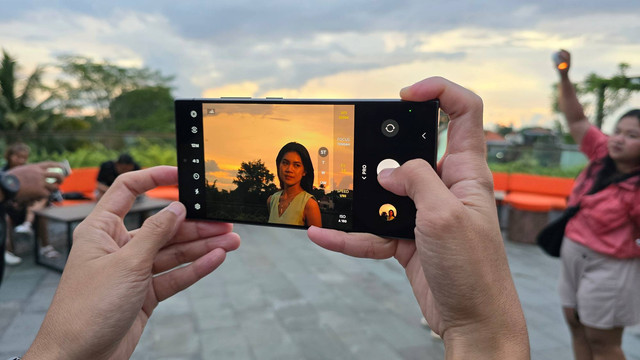
Beragam fitur yang disematkan di Samsung Galaxy S24 Series mampu membuat pengguna lebih mudah dalam menciptakan konten ciamik untuk di-post di media sosial, termasuk bikin konten traveling sinematik yang suka muncul di For You Page (FYP) TikTok atau Instagram Reels.
Ini karena Samsung telah melengkapi Samsung Galaxy S24 Series dengan kemampuan kamera yang memungkinkan pengguna membuat konten epic, termasuk kemampuan nightography yang makin ditingkatkan untuk merekam video dengan kualitas jernih di kondisi gelap.
Adanya Pro Video juga memungkinkan pengaturan manual layaknya kamera profesional untuk pengambilan video. Serta Optical Zoom 5x yang memungkinkan pengguna mengambil gambar detail untuk transisi video. Penasaran bagaimana cara bikin video sinematik di Galaxy S24 Series? Mari kita bahas.
Ciptakan efek sinematik dengan mainin cahaya dalam kondisi low light
Berkat chipset flagship dengan AI image signal processor (ISP) yang meningkatkan kemampuan nightography, Galaxy S24 Series dapat mengabadikan momen low light seperti saat lagi nonton festival malam atau camping di gunung, menjadi konten sinematik yang jernih dan epic.
AI ISP diketahui membantu perangkat agar lebih cerdas dalam membedakan pergerakan perekam dengan subjek yang direkam untuk menciptakan video yang lebih smooth di kondisi minim cahaya. AI di arsitektur ISP ini juga mendukung noise reduction yang lebih optimal sehingga hasil video lebih jernih di kondisi low-light, termasuk saat merekam dengan melakukan zoom. Berikut tips cara menggunakannya:
Arahkan kamera ke sumber cahaya untuk menciptakan efek biasan yang epic dan sinematik.
Ciptakan transisi video dengan mengambil footage yang membelakangi sumber cahaya.
Kombinasikan beberapa footage tersebut saat editing untuk menciptakan variasi konten berbeda.
Pakai pengaturan manual Pro Video di kondisi pencahayaan tidak stabil
Dalam kondisi pencahayaan tertentu, dibutuhkan pengaturan khusus pada kamera biar dapat konten jernih dan cerah. Contohnya mengambil momen api unggun atau festival kembang api. Kalau pakai mode kamera biasa, kamera bakal langsung fokus ke sumber cahaya dan bikin objek di sekeliling jadi gelap.
Nah, di sinilah Pro Video berperan untuk mengubah pengaturan kamera secara manual. Caranya, simak di bawah ini:
Buka pengaturan kamera lalu pilih mode Pro Video
Atur Shutter Speed dan ISO untuk mengurangi durasi cahaya yang masuk
Tingkatkan Shutter Speed dan turunkan ISO jika ingin fokus pada cahaya api saja
Sebaliknya, kamu bisa menurunkan Shutter Speed dan meningkatkan ISO untuk fokus pada cahaya api dan sekitarnya
Kamu juga bisa mengatur frame rate untuk mengurangi flicker pada video kondisi pencahayaan tertentu, seperti lampu jalan
Ambil detail gambar pakai Optical Zoom
Galaxy S24 Series juga memungkinkan kita menciptakan video cinematic berkat fitur 5x Optical Zoom yang disandingkan dengan sensor kamera 50 MP. Video yang dihasilkan juga tidak shaky atau pecah saat kita merekam objek menggunakan fitur zoom tersebut.
Optical Zoom paling cocok digunakan untuk merekam konser musik atau pentas tari, bisa juga buat ngambil detail pemandangan kota di malam hari. Dipadukan dengan Nightography yang sudah ditingkatkan, hasil video Samsung Galaxy S24 Series dijamin akan lebih jernih meski diambil dalam kondisi pencahayaan redup.
Bisa juga bikin video slow-mo pakai Instant Slow-mo
Samsung Galaxy S24 juga memungkinkan kita membuat video gerak lambat secara instan lewat fitur Instant Slow-mo. Dengan menggunakan Instant Slow-mo, pengguna bisa merekam momen yang terlalu cepat jadi lebih epic berkat efek gerak lambat dengan hanya menekan bagian yang diinginkan menjadi gerak slow-mo.
Bahkan, video yang diambil langsung di kamera Galaxy S24 Series atau sumber lain juga bisa langsung menjadi video slow-mo dengan kemampuan Galaxy AI. Dengan mengambil video di resolusi 30fps, pengguna bisa langsung membuatnya menjadi video slow-mo yang beresolusi 60fps bahkan hingga 120fps dengan bantuan Generative Slow-mo oleh Galaxy AI.
Kamu bisa pakai Instant Slow-mo di Galaxy S24 Series lewat cara berikut:
Preview video yang telah kamu rekam.
Tekan lama bagian yang ingin kamu buat dalam gerakan lambat.
Lalu untuk menyimpannya menjadi video Slow-mo ketuk ikon “Edit”, lalu pilih “Adjust Speed”.
Potong secara manual di mana kamu ingin Instant Slow-mo terjadi.
Kilk “Save” untuk menyimpan hasil editing langsung di video asli atau “Save as Copy” untuk membuat salinan video yang telah diedit dan membiarkan video orisinal tetap tersimpan
Harga Galaxy S24
8 GB/256 GB: Rp 13.999.000
8 GB/512 GB: Rp 15.999.000
Harga Galaxy S24 Plus
12 GB/256 GB: Rp 16.999.000
12 GB/512 GB: Rp 18.999.000
Harga Galaxy S24 Ultra
12 GB/256 GB: Rp 21.999.000
12 GB/512 GB: Rp 23.999.000
12 GB/1 TB: Rp 27.999.000