
Cara Pindahkan Address Bar Browser Safari iOS 15 dari Bawah ke Atas


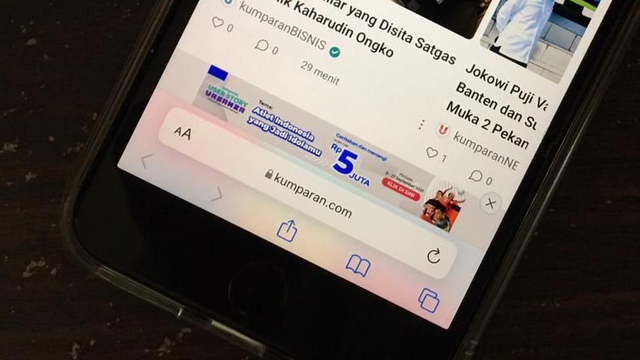
 Perbesar
iOS 15 akhirnya dapat di-download oleh pengguna iPhone di seluruh dunia. Namun, di balik fitur baru yang ditawarkan, ternyata ada satu desain yang enggak disukai pengguna: perubahan lokasi address bar di browser Safari.
Berbeda dari iOS sebelumnya, address bar browser Safari di iOS 15 secara default berada di bawah. Desain ini boleh dibilang menawarkan pengalaman yang unik karena address bar di browser umumnya berada di atas. Secara teori, address bar yang ada di bawah menawarkan kemudahan pengguna yang mau memakai iPhone dengan satu tangan.
Namun, perubahan ini ternyata ditanggapi secara negatif oleh pengguna iPhone. Banyak dari mereka yang enggak terbiasa dengan lokasi address bar di bawah, sehingga menganggapnya aneh.
Nah, buat kamu pengguna iOS 15, kamu enggak perlu khawatir terus-terusan pakai address bar yang lokasinya aneh ini. Kamu bisa mengubah posisi address bar Safari dari bawah ke atas dengan mengikuti langkah berikut:
Cara Pindahkan Address Bar Browser Safari iOS 15 dari Bawah ke Atas
Kamu bisa mengubah address bar web browser Safari iOS 15 dari bawah ke atas. Begini caranya.
1. Buka Setting iPhone
Buka menu pengaturan atau Setting di iPhone kamu.
2. Pilih Safari
Di dalam Setting, kamu pilih Safari untuk membuka semua pengaturan yang tersedia.
3. Scroll sampai bagian Tab
Scroll atau geser ke bawah sampai kamu menemukan kolom Tab.
4. Pilih Single Tab
Ganti Tab Bar menjadi Single Tab. Address bar di web browser Safari kamu bakal kembali ke atas seperti iOS sebelumnya.
Selain posisi address bar, beberapa pengguna iOS 15 juga mengeluhkan perubahan warna toolbar Safari yang secara default mengikuti warna antarmuka website. Misalnya, jika kamu membuka situs web dengan latar belakang warna merah, toolbar Safari di iOS 15 juga akan menampilkan tema warna merah.
Fitur tema warna tooblar ini disebut sebagai Website Tinting. Nah, kalau kamu enggak suka dengan fitur default iOS 15 ini, kamu bisa ubah dengan cara berikut:
Buka Setting di iPhone
Pilih Safari
Scroll sampai bagian Tab
Matikan 'Allow Website Tinting'.