
Cara Screenshot Paling Praktis Pakai HP Oppo


 Perbesar
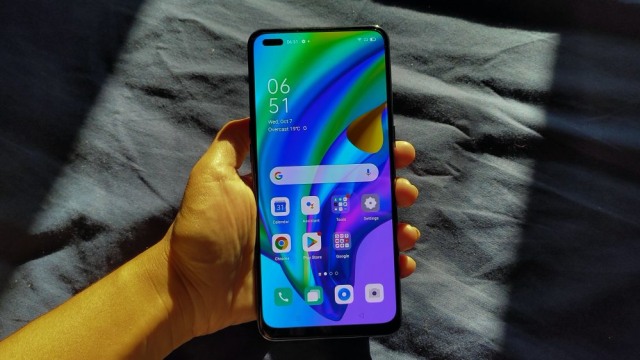
Digadang-gadang sebagai smartphone dengan beragam kemampuan, khususnya di sektor kamera, Oppo menjadi salah satu merek yang paling diminati masyarakat. Tidak hanya soal kamera dan performa penting lainnya, Oppo juga mengembangkan berbagai cara screenshot yang praktis.
Cara paling umum untuk screenshot layar smartphone Android ialah dengan menekan tombol power dan volume down secara bersamaan. Namun cara tersebut terasa kurang praktis apalagi ketika tidak memungkinkan memegang smartphone dengan kedua tangan.
Untuk mengatasi masalah tersebut, perusahaan smartphone Oppo memberikan opsi lebih banyak untuk melakukan screenshot. Opsi yang jauh lebih praktis ini, memungkinkan pengguna untuk screenshot layar cukup dengan satu tangan.
Cara-cara praktis ini hanya berlaku untuk smartphone Oppo dengan sistem operasi ColorOS 6 ke atas. Berikut opsi cara screenshot layar pakai HP Oppo.
Screenshot menggunakan 3 jari
Ini adalah cara screenshot paling praktis di HP Oppo dengan basis ColorOS 6. Kemampuan ini hadir dalam salah satu rangkaian fitur quick gesture. Untuk menggunakan fitur ini, kamu harus mengaktifkannya terlebih dahulu. Berikut caranya.
Buka menu pengaturan atau settings
Temukan dan pilih opsi Gesture and Motion
Cari dan temukan submenu Quick Gesture.
Aktifkan opsi Gesture Screenshot
Cara menggunakan screenshot dari quick gesture ini sangat mudah. Kamu hanya perlu menyapu alias swipe ke bawah menggunakan tiga jari. Kemudian layar akan berkedip dan mengeluarkan suara tangkapan kamera. Akan muncul hasil tangkapan layar kecil di sisi kiri layar.
Screenshot area layar yang diinginkan
Untuk menangkap area layar yang dibutuhkan, biasanya pengguna smartphone akan melakukan screenshot secara keseluruhan kemudian crop gambar di bagian tersebut. Namun, fitur quick gesture di Oppo memungkinkan pengguna untuk melakukannya dalam sekali tekan.
Caranya, kamu hanya perlu menempelkan tiga jari sekaligus selama kira-kira 1 detik pada area layar yang ingin ditangkap. Kemudian akan muncul area crop layar yang bisa kamu sesuaikan dengan keperluan. Mudah kan?
Screenshot lewat Smart Sidebar
Smart Sidebar pada smartphone Oppo mirip seperti Assistive Touch pada iOS yang berfungsi untuk melakukan tugas dengan jalan pintas. Smart Sidebar akan selalu muncul di layar smartphone untuk memudahkan pengguna melakukan berbagai aktivitas seperti screenshot atau screen recording.
Untuk mendapatkan Smart Sidebar di layar Oppo, kamu harus terlebih dahulu mengaktifkan fitur tersebut. Berikut caranya.
Buka menu atau aplikasi Settings
Cari dan pilih menu Convenience Tools
Masuk ke menu Smart Sidebar
Aktifkan fitur Smart Sidebar dengan menggeser toggle menjadi warna hijau
Akan muncul sebuah garis putih hampir transparan di halaman homescreen
Setelah aktif, biasanya panel Smart Sidebar akan disembunyikan pada pojok kanan layar handphone dengan sebuah tanda kotak kecil berwarna putih. Untuk membuka panelnya, kamu dapat menuju kotak kecil tersebut dan selanjutnya menyapu atau swipe dari kanan ke kiri layar menggunakan satu jari.
Akan ada beragam menu fungsi dan aplikasi yang bisa kamu kostumisasi sesuai dengan kebutuhan, salah satunya adalah screenshot. Untuk menangkap layar dari Smart Sidebar, cukup buka sidebar dengan swipe berlawanan arah dari posisi awalnya, kemudian pilih screenshot.
Screenshot layar panjang
Biasanya, untuk menyimpan informasi penting dalam chat atau website, kamu akan screenshot dari satu bagian ke bagian yang lain, secara satu per satu. Nah, dengan screenshot panjang, kamu bisa menangkap satu laman website atau chat panjang sekaligus dalam sekali tangkap.
PerbesarCara screenshot ini bisa dilakukan baik dengan metode menekan tombol power dan volume down, swipe tiga jari atau melalui Smart Sidebar. Setelah melakukan screenshot, akan muncul hasil tangkapan layar kecil di bagian kanan. Tekan hasil tangkapan tersebut.
Pada menubar di bagian bawah, pilih opsi Scroll. Kemudian scroll alias gulirkan laman atau jendela hingga seluruh bagian informasi yang kamu butuhkan telah masuk ke dalam screenshot tersebut. Setelah itu tekan ikon check list di kanan bawah dan tekan ikon back pada pojok kiri atas untuk melanjutkan aktivitas.
Semua hasil tangkapan layar bisa kamu lihat atau edit lewat aplikasi galeri. Selamat mencoba!