
Cara Memotret Pemandangan dengan Iphone untuk Hasil Ciamik
Artikel yang membahas seputar hobi seperti menggambar, memelihara tanaman, hewan peliharaan, hingga meracik kopi.
·waktu baca 2 menit


Tulisan dari Seputar Hobi tidak mewakili pandangan dari redaksi kumparan
 Perbesar
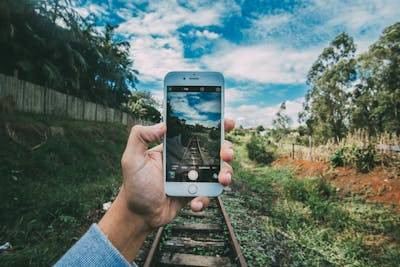
Cara memotret pemandangan dengan iPhone bisa dilakukan dengan memahami terlebih dahulu berbagai fitur kamera yang ada di ponsel tersebut.
Artikel di bawah ini akan membahas tentang cara memotret pemandangan dengan iPhone yang bisa dilakukan berdasarkan situs Support Apple.
Cara Memotret Pemandangan dengan iPhone
Seni fotografi lanskap adalah tentang bagaimana seorang fotografer dapat membingkai pemandangan yang ada di alam bebas menjadi sebuah hasil karya.
Namun untuk melakukannya, seorang fotografer tidak harus menggunakan perangkat kamera profesional yang mahal, melainkan bisa juga menggunakan ponsel.
iPhone merupakan salah satu merek ponsel terkemuka yang bisa digunakan untuk mengambil foto pemandangan. Namun, hal pertama yang harus dilakukan adalah menyesuaikan Gaya Fotografi.
Cara memotret pemandangan dengan iPhone bisa dilakukan dengan memilih gaya preset - Kontras Kaya, Cemerlang, Hangat, atau Dingin - lalu sesuaikan lebih lanjut dengan nilai warna dan kehangatan.
Kamera iPhone dapat menerapkan pilihan setiap kali pengguna mengambil foto dalam mode Foto atau mengubah dan menyesuaikan Gaya Fotografi langsung di Kamera.
Lebih lanjut, kamera iPhone Anda secara otomatis diatur ke Standar yang merupakan mode seimbang dengan hasil foto seperti nyata.
Namun, pengguna juga bisa menerapkan Gaya Fotografi berbeda dengan melakukan hal berikut, yaitu membuka Kamera lalu ketuk tombol Kontrol Kamera.
Ketuk tombol Gaya Fotografi, lalu gesek ke kiri untuk pratinjau gaya yang berbeda, seperti:
Kontras Kaya: Bayangan lebih gelap, warna lebih kaya, dan kontras lebih kuat untuk menghasilkan tampilan dramatis.
Cemerlang: Warna indah yang terang dan jelas untuk menciptakan tampilan yang brilian sekaligus alami.
Hangat: Warna dasar emas untuk menghasilkan tampilan lebih hangat.
Dingin: Warna dasar biru untuk menghasilkan tampilan lebih dingin.
Kemudian, untuk menyesuaikan Gaya Fotografi bisa dilakukan dengan mengetuk kontrol Warna dan Kehangatan di bawah bingkai, lalu seret penggeser ke kiri atau kanan untuk menyesuaikan nilai.
Lalu, ketuk tombol Pengaturan Ulang Gaya Fotografi untuk mengatur ulang nilai. Ketuk tombol Gaya Fotografi untuk menerapkan Gaya Fotografi.
Kemudian, untuk mengubah atau menyesuaikan Gaya Fotografi yang sudah diatur, hanya perlu mengetuk tombol Gaya Fotografi Nyala di bagian atas layar.
Sebaliknya, untuk berhenti menggunakan Gaya Fotografi, pilih Standar dari pilihan gaya. Gaya Fotografi juga dapat diubah di Pengaturan, yakni dengan membuka Pengaturan, lalu Kamera, lalu Gaya Fotografi.
Demikian adalah cara memotret pemandangan dengan iPhone yang bisa dilakukan pengguna. (SP)