
2 Cara Kunci Aplikasi di Samsung agar HP Aman

Memproduksi artikel seputar tutorial dan tips.
·waktu baca 2 menit


Tulisan dari Tips dan Trik tidak mewakili pandangan dari redaksi kumparan
 Perbesar
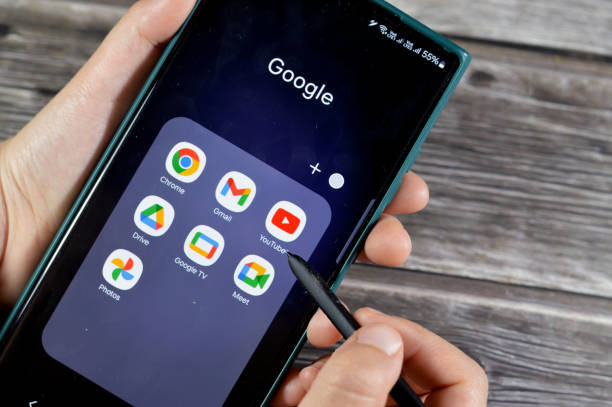
Cara kunci aplikasi di Samsung bisa dicoba pengguna untuk menjaga privasi dan data yang disimpan menjadi lebih aman. Pada Samsung, terdapat pengaturan atau fitur bawaan yang dapat dimanfaatkan oleh penggunanya.
Melindungi aplikasi dari akses yang tidak diinginkan menjadi salah satu cara untuk menjaga keamanan data. Hal ini sangat penting, terutama jika pengguna menyimpan informasi penting.
Cara Kunci Aplikasi di Samsung dengan Fitur Bawaan
Privasi smartphone sangatlah penting, terutama untuk melindungi dokumen seperti foto, video, akun media sosial, hingga catatan keuangan. Bagi pengguna Samsung, ada fitur bawaan yang bisa dimanfaatkan oleh penggunanya.
Fitur ini memungkinkan pengguna dapat mengunci aplikasi yang diinginkan tanpa perlu aplikasi tambahan. Berikut ini adalah cara kunci aplikasi di Samsung.
1. Menggunakan Secure Folder
Dikutip dari laman eu.community.samsung.com, fitur ini adalah Secure Folder. Secure folder merupakan fitur yang menyediakan ruang khusus dan aman untuk menyimpan serta melindungi aplikasi tertentu agar tidak dapat diakses sembarangan.
Fitur ini hanya tersedia pada perangkat yang menggunakan One UI 4 atau versi yang lebih baru. Berikut ini adalah cara kunci aplikasi di Samsung dengan fitur Secure Folder.
Akses fitur Secure Folder pada perangkat.
Pastikan perangkat mendukung fitur tersebut.
Masuk melalui menu "Pengaturan", lalu pilih "Biometrik dan Keamanan", kemudian pilih "Secure Folder".
Login menggunakan akun Samsung yang terdaftar.
Selanjutnya, tentukan metode keamanan yang diinginkan, seperti PIN, pola, kata sandi, atau sidik jari.
Setelah itu, tekan opsi "Tambahkan Aplikasi" dan pilih aplikasi mana saja yang ingin disimpan di dalam ruang aman tersebut.
2. Menggunakan Fitur Screen Pinning
Fitur ini berfungsi untuk membuat layar ponsel tidak dapat disentuh dan tetap terkunci pada satu aplikasi yang sedang aktif, sehingga orang lain tidak bisa mengakses atau membuka aplikasi lain tanpa izin pemilik perangkat. Untuk caranya yaitu sebagai berikut.
Masuk terlebih dahulu ke menu Pengaturan pada perangkat.
Selanjutnya, pilih menu Security dan buka bagian Advance.
Setelah masuk ke dalamnya, pilih opsi Pin Windows.
Kemudian, tentukan aplikasi yang ingin dikunci.
Tekan tombol Overview, lalu pilih Pin This App.
Setelah langkah tersebut dilakukan, aplikasi yang telah dipilih akan berada dalam keadaan terkunci.
Baca Juga: 3 Cara Menyambungkan HP ke TV dengan Langkah Mudah
Cara kunci aplikasi di Samsung agar HP aman bisa melalui pengaturan dan klik biometrik kemudian pilih Secure Folder. Selain itu, pengguna juga bisa menggunakan fitur screen pinning. (Umi)