
2 Cara Mengatasi WA Bermasalah dengan Cepat agar Kembali Normal

Memproduksi artikel seputar tutorial dan tips.
·waktu baca 2 menit


Tulisan dari Tips dan Trik tidak mewakili pandangan dari redaksi kumparan
 Perbesar
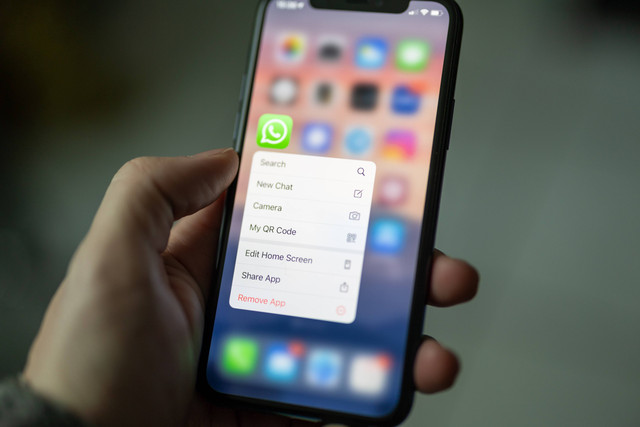
Cara mengatasi WA bermasalah perlu diketahui setiap pengguna WhatsApp agar bisa kembali normal. WhatsApp sendiri merupakan salah satu media sosial yang digunakan untuk berkomunikasi.
Berdasarkan buku Digital Marketing WhatsApp, Dian Martin, (2020:1), WhatsApp merupakan platform media sosial berbasis aplikasi yang paling populer digunakan, baik itu di dalam negeri maupun di luar negeri.
Aplikasi ini dilengkapi dengan banyak fitur menarik untuk memudahkan para penggunanya. Namun, tidak menutup kemungkinan WhatsApp mengalami masalah ketika digunakan. Oleh karena itu, setiap pengguna harus mengetahui cara untuk mengatasinya.
Cara Mengatasi WA Bermasalah
Beberapa masalah yang sering dialami para pengguna WhatsApp adalah nama kontak tidak muncul dan pesan WhatsApp tidak masuk. Berikut merupakan cara mengatasi WA bermasalah yang perlu diketahui pengguna WhatsApp agar segera kembali normal.
1. Cara Mengatasi Kontak WhatsApp Tidak Muncul
Buka aplikasi WhatsApp
Pilih ikon chat atau obrolan baru di pojok kanan bawah layar HP.
Pilih ikon tiga titik yang berada di pojok kanan atas layar HP.
Maka akan muncul beberapa pilihan opsi, kemudian pilih opsi 'Refresh'.
Selain cara di atas, pengguna WhatsApp juga dapat melakukan beberapa langkah di bawah ini.
Buka menu 'Settings' atau menu Pengaturan yang ada pada HP.
Kemudian geser layar ke bawah dan pilih menu 'Apps & notifications'.
Setelah itu, pilih menu 'Manage Apps'.
Lalu geser layar ke bawah lagi hingga menemukan pilihan WhatsApp. Jika sudah menemukan WhatsApp, klik pilihan tersebut.
Cari opsi 'App Permissions', kemudian pilih opsi 'Contact', pastikan telah mengaktifkan aksesnya.
2. Cara Mengatasi Pesan WhatsApp Tidak Masuk
Pengguna dapat restart HP dengan cara mematikan dan menyalakan kembali.
Lalu pengguna dapat mencoba menyalakan koneksi internet dan membuka aplikasi WhatsApp, apakah sudah ada pesan masuk atau belum.
Setelah itu, pengguna dapat menyalakan dan mematikan Mode Pesawat dengan cara buka menu 'Pengaturan', kemudian klik 'Jaringan & internet', dan klik opsi 'Mode Pesawat'.
Tunggulah beberapa saat dan kembali nonaktifkan mode pesawat tersebut.
Demikian cara mengatasi WA bermasalah dengan cepat dan tepat. Dengan mengetahui cara di atas, maka dapat memudahkan pengguna ketika WhatsApp mengalami beberapa masalah seperti di atas. (Eln)
Baca juga: Cara Membuat Bot WA (WhatsApp) yang Efektif dan Terpercaya