
2 Cara Restart Router WiFi agar Internet Lancar Kembali

Memproduksi artikel seputar tutorial dan tips.
·waktu baca 2 menit


Tulisan dari Tips dan Trik tidak mewakili pandangan dari redaksi kumparan
 Perbesar
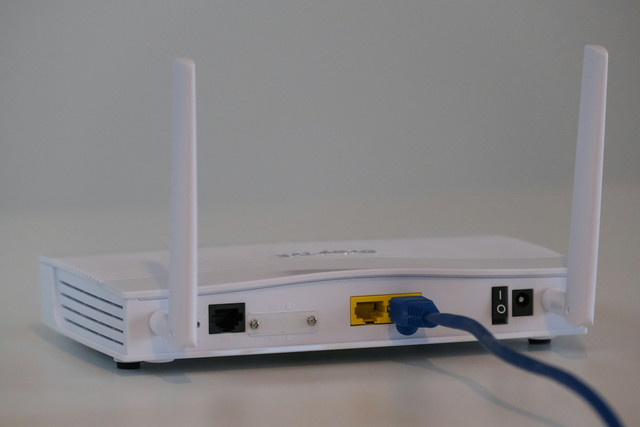
Salah satu cara memperbaiki jaringan internet yang mengalami gangguan adalah dengan cara restart atau mematikan lalu menghidupkannya kembali. Untuk itu penting diketahui cara restart router WiFi agar koneksinya tidak lambat.
Jaringan internet WiFi saat ini sudah menjadi bagian kebutuhan sehari-hari. Saat mengalami gangguan, tentunya akan membuat kegiatan bahkan pekerjaan tertunda.
Inilah Cara Restart Router WiFi tanpa Harus Menghubungi Provider Internet
Mengutip Cara Mudah Membangun Jaringan Komputer & Internet, Wahana Komputer (2010) router adalah piranti elektronik yang fungsinya mem-forward data antara jaringan komputer.
Sebagai jaringan global berbasis TCP/IP, internet mengandalkan ribuan router IP untuk menghubungkan perangkat di seluruh dunia.
Saat koneksi internet terganggu, langkah awal yang disarankan adalah menghubungi penyedia layanan. Namun, jika membutuhkan akses cepat, pengguna dapat mencoba memperbaiki koneksi dengan me-restart router secara mandiri.
Cara restart router WiFi yang dapat dilakukan pengguna adalah sebagai berikut:
1. Menggunakan Tombol Daya
Restart adalah proses mematikan dan menghidupkan sebuah perangkat. Untuk itu cara paling mudah pertama adalah dengan menggunakan tombol daya atau power yang terdapat pada router.
Tekan tombol daya sesuai router yang digunakan. Pengguna dapat mengecek di buku manual dimana letak tombol daya tersebut berada. Biasanya jika ada indikator merah di router, kendala yang terjadi berasal dari perangkat tersebut sehingga butuh di restart.
2. Menggunakan Alamat IP
Langkah-langkahnya adalah sebagai berikut:
Buka alamat IP melalui browser pada ponsel atau laptop. Alamat IP yang umum digunakan di Indonesia yakni 92.168.0.1 atau 192.168.1.1 sesuai merek router.
Masukkan username dan password untuk login dashboard pengaturan. Adapun username dan password manual untuk beberapa router yakni 'admin'. Juga bisa menemukan nama pengguna dan kata sandi di bagian belakang router.
Buka pengaturan 'System Tools'. Tajuk pengaturan ini mungkin berbeda pada tiap alamat IP. Bagian ini memuat pengaturan sistem yang memberikan akses restart WiFi.
Pilih opsi 'Reboot'. Setelah diklik, WiFi secara otomatis akan memuat ulang.
Baca Juga: 4 Cara Restart iPhone bagi Pengguna Apple
Demikian cara restart router WiFi agar internet lancar kembali. Semoga informasi ini dapat membantu memperbaiki jaringan internet yang terganggu. (ARD)