
3 Cara Mengatasi Laptop Lemot Windows 10

Memproduksi artikel seputar tutorial dan tips.
·waktu baca 2 menit


Tulisan dari Tips dan Trik tidak mewakili pandangan dari redaksi kumparan
 Perbesar
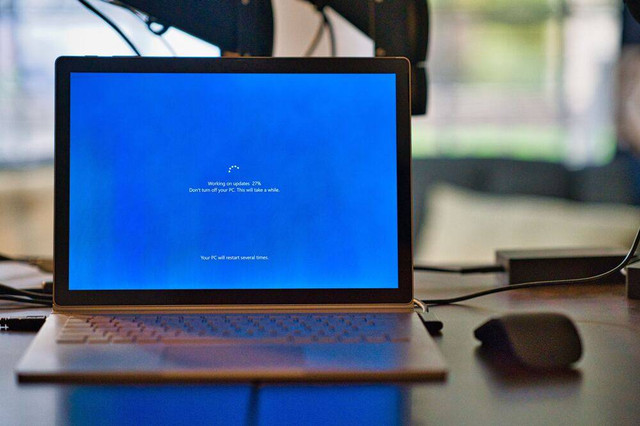
Penyebab laptop lemot beragam. Bisa dikarenakan penyimpanan internal yang penuh maupun software yang belum diupdate, sehingga perlu cara mengatasi laptop lemot Windows 10, agar laptop yang digunakan lebih nyaman dan tidak menghambat pekerjaan.
Berdasarkan informasi dari www.techtarget.com, Windows 10 adalah sistem operasi Microsoft untuk komputer pribadi, tablet, perangkat yang disematkan dan perangkat internet lainnya.
Cara Mengatasi Laptop Lemot Windows 10
Tips dan Trik merangkum tiga cara mengatasi laptop lemot Windows 10 beserta penyebabnya dalam ulasan berikut:
1. Mengupgrade Windows 10
Pembaruan software atau update Windows dapat menjadi solusi mengatasi laptop yang mulai lemot, coba cek secara berkala pada menu Kontrol Panel untuk mengetahui waktu pembaruan Windows. Ikuti langkah-langkah di bawah ini:
Klik ikon "Windows"
Ketik "Control Panel" masuk ke pusat lalu Security
Klik Windows Update di Pusat Keamanan Windows
Pilih "Tampilkan Pembaruan yang Tersedia "
Maka sistem secara otomatis akan memeriksa dan melakukan pembaruan Windows 10
2. Menonaktifkan Aplikasi atau Software
Jika banyak aplikasi yang terinstall di laptop dan sudah lama tidak digunakan, bisa dihapus atau dimatikan sementara waktu, seperti cara berikut:
Klik kanan pada Taskbar
Pilih "Task Manager> Startup"
Pilih aplikasi yang ingin dinonaktifkan
Klik kanan pada ikon aplikasi
Pilih opsi "Disable"
Dikutip dari www.itpro.com, untuk meringankan dan mempercepat Windows 10, jalankan sedikit aplikasi, bisa juga menonaktifkan aplikasi agar kinerja sistem perangkat tidak lambat.
3. Mengatur ke High Performance
Untuk mengatur laptop ke setting High Performance, cukup ikuti langkah-langkah berikut:
Pilih Windows atau Start
Masuk ke "Settings> System"
Klik "Power & Sleep"
Kemudian pilih "Additional Power Options"
Pada menu "Prefered Plan" atur ke "High Performance"
Kekurangan jika menggunakan Setting High Performance, baterai laptop lebih cepat habis.
Penyebab Laptop Lemot
Setelah mempraktikkan tiga cara untuk mengatasi laptop lemot atau Windows 10 yang lambat, ketahui juga beberapa penyebab perangkat laptop menjadi lambat, antara lain:
Software laptop terkena virus atau malware
Laptop sudah lama sehingga tidak dapat menampung data berlebih
Sistem Windows 10 belum diupdate atau masih memakai yang lama
Banyak file sampah dan aplikasi yang membuat penyimpanan penuh
Itulah penyebab dan cara mengatasi laptop lemot Windows 10, yang dapat dilakukan secara mandiri di rumah. Apabila sudah sulit untuk teratasi, bisa datang ke tukang service terpercaya. (Fiqa)