
3 Cara Menambahkan Foto di Photoshop untuk Pengguna Baru

Memproduksi artikel seputar tutorial dan tips.
·waktu baca 2 menit


Tulisan dari Tips dan Trik tidak mewakili pandangan dari redaksi kumparan
 Perbesar
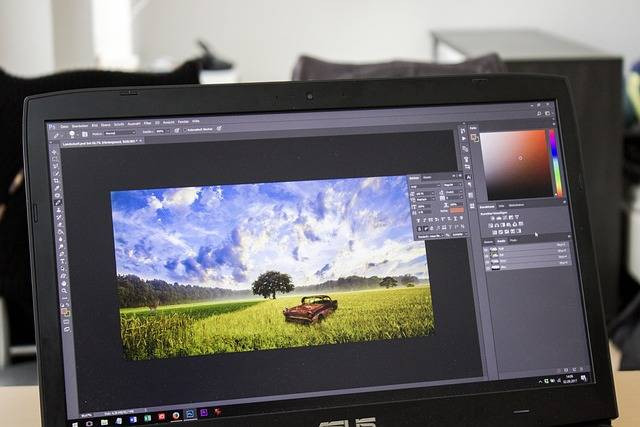
Pengguna baru wajib mengetahui cara menambahkan foto di Photoshop. Langkah ini merupakan hal dasar dalam dunia desain di Photoshop.
Photoshop menjadi salah satu software yang sering digunakan oleh para desainer. Dalam buku Photoshop for Teen, Novia Nur, (2021:3), dijelaskan beberapa kegunaan Photoshop di antaranya adalah mewarnai gambar, membuat logo, dan menyisipkan background.
Photoshop merupakan bagian dari perusahaan Adobe. Adanya software Photoshop sangat membantu para desainer ketika ingin mengedit suatu gambar.
3 Cara Menambahkan Foto ke Photoshop
Memasukkan foto ke dalam lembar kerja Photoshop menjadi bagian penting dalam belajar mendesain. Oleh karena itu, di sini akan dijelaskan cara menambahkan foto ke Photoshop yang mudah dipahami pengguna baru. Berikut langkah-langkah lengkapnya:
1. Menambahkan Foto dengan Cara Copy dan Paste
Cara pertama jika ingin menambahkan foto ke Photoshop adalah dengan metode Copy dan Paste. Cara ini hanya berfungsi jika terdapat dua lembar kerja atau lebih yang berbeda.
Langkah yang pertama adalah dengan memilih menu edit lalu pilih copy. Ini dilakukan pada lembar kerja yang pertama. Setelah itu, buka lembar kerja yang lain, lalu klik menu Edit dan Paste. Dengan begitu, foto yang disalin dari lembar kerja yang pertama tadi akan masuk pada lembar kerja yang kedua.
2. Menambahkan Foto dengan Cara Drag dan Drop
Cara yang kedua selain Copy dan Paste adalah dengan metode Drag dan Drop. Ini bisa dibilang cara yang paling mudah untuk menambahkan foto di Photoshop.
Caranya adalah, buka folder yang ada pada komputer atau laptop, cari foto yang ingin ditambahkan. Jika sudah, tekan lama gambar tersebut, lalu seret ke halaman canvas di Photoshop. Lepaskan, maka foto tersebut akan otomatis masuk ke dalam lembar kerja Photoshop.
3. Menambahkan Foto dengan Cara Open File
Selain dua cara di atas, ada cara lain lagi, yakni dengan metode Open File. Caranya adalah dengan pada lembar kerja Photoshop, pilih menu File yang ada di atas bagian kiri. Lalu pilih Open, nantinya akan diarahkan ke folder komputer atau laptop.
Pilih foto yang ingin ditambahkan, klik lalu pilih Open. Dengan begitu, fotonya akan masuk ke dalam lembar kerja Photoshop.
Baca juga: 7 Cara Edit Foto dengan Aplikasi Smartphone
Dari tiga cara menambahkan foto di Photoshop yang tadi, para pengguna baru bisa memilih salah satu yang dirasa paling mudah dan praktis. (nov)
Frequently Asked Question Section
Apa manfaat Photoshop?

Apa manfaat Photoshop?
Kegunaan Photoshop di antaranya adalah mewarnai gambar, membuat logo, dan menyisipkan background.
Bagaimana cara memasukkan foto ke Photoshop tanpa open file?
Bagaimana cara memasukkan foto ke Photoshop tanpa open file?
Bisa dengan cara copy dan paste atau drag dan drop.