
3 Cara Mengatasi Blue Screen pada Laptop

Memproduksi artikel seputar tutorial dan tips.
·waktu baca 3 menit


Tulisan dari Tips dan Trik tidak mewakili pandangan dari redaksi kumparan
 Perbesar
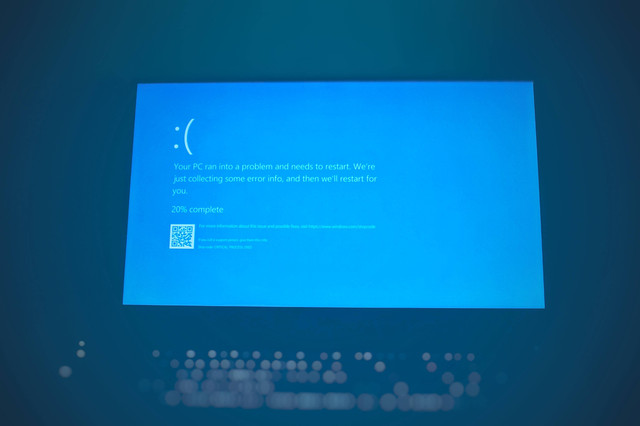
Saat pengguna melihat layar komputer atau laptop tiba-tiba berwarna biru dengan tulisan "Your PC ran into a problem and needs to restart", tentunya jika pengguna belum mengetahui cara mengatasi blue screen akan merasa panik.
Blue screen pada laptop atau komputer dengan Windows 10 biasa disebut dengan Blue Screen of Death (BSOD). Selain warna layar menjadi biru, biasanya juga terdapat emotikon sedih dan pesan bahwa perangkat telah mengalami masalah.
3 Cara Mengatasi Blue Screen pada Laptop
Blue screen atau Blue Screen of Death (BSOD) adalah kondisi dimana Windows hanya akan menampilkan warna biru pada layar monitor.
BSOD ini akan muncul apabila terjadi sebuah kesalahan yang ada pada software maupun hardware yang terinstal pada laptop atau komputer pengguna.
Mengutip laman resmi support.microsoft.com, berikut beberapa cara mengatasi blue screen pada laptop atau komputer:
1. Lakukan Restart Komputer
Pertama yang perlu dilakukan adalah melakukan restart komputer atau laptop.
Tunggu sampai komputer atau laptop selesai melakukan booting, apabila laptop pengguna masih belom mengalami kerusakan yang fatal, laptop akan kembali normal dan masalah blue screen selesai.
2. Menggunakan Cara System Restore
Selain restart, pertolongan pertama yang dapat pengguna lakukan ketika komputer atau laptop mengalami Blue Screen adalah melakukan system restore pada laptop atau komputer.
Matikan komputer atau laptop pengguna terlebih dahulu.
Nyalakan kembali komputer atau laptop.
Setelah komputer dinyalakan pada saat keadaan booting klik F8. Berikutnya pengguna akan masuk ke dalam jendela yang menampilkan pilihan booting.
Pilih booting safe mode dan kemudian tunggu sampai booting safe mode selesai.
Lalu masuk ke operasi sistem safe mode, untuk metode ini selanjutnya yang harus pengguna lakukan adalah klik start windows >> control panel >> system & security >> action center >> recovery >> open system restore >> next >> next >> finish >> yes.
Selanjutnya komputer atau laptop akan melakukan restart otomatis dan biarkan laptop atau komputer melakukan booting tersendiri.
Jika cara di atas berhasil berikutnya tampilan laptop atau komputer akan kembali normal dan tidak ada lagi Blue Screen of Death.
3. Menggunakan Cara Repair System Operasi Windows
Jika cara diatas belum berhasil untuk mengembalikan laptop atau komputer dalam kondisi semula, pengguna dapat melakukan cara kedua yaitu menggunakan metode Repair System Operasi Windows.
Cara ini digunakan untuk mengatasi masalah Blue Screen of Death yang biasa terjadi karena adanya file windows yang corrupt. Cara ini memerlukan DVD operasi system Windows yang selanjutnya digunakan untuk melakukan repair pada Windows.
Demikian beberapa cara mengatasi blue screen pada laptop atau komputer. Agar Anda tidak mengalami blue screen, pengguna dapat mengantisipasinya dengan melakukan perawatan pada perangkat laptop atau komputer secara teratur. (Dwie)
Baca Juga: 2 Cara Melihat Password Wi-Fi di Komputer