
3 Cara Mengatasi Headset Tidak Ada Suara dengan Mudah

Memproduksi artikel seputar tutorial dan tips.
·waktu baca 3 menit


Tulisan dari Tips dan Trik tidak mewakili pandangan dari redaksi kumparan
 Perbesar
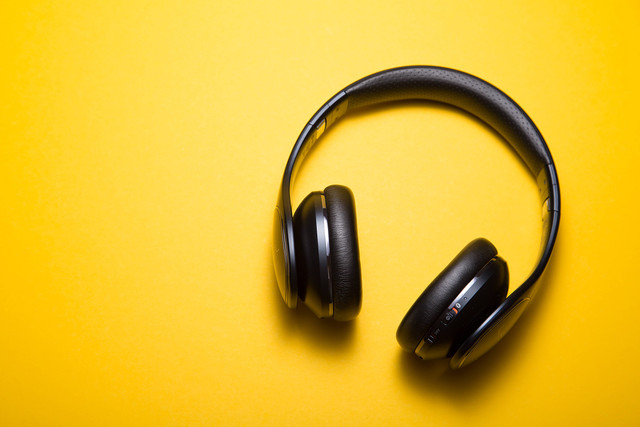
Suara yang tidak muncul seringkali menjadi permasalahan pada headset. Namun, sebelum membeli headset yang baru, pastikan sudah mencoba beberapa cara mengatasi headset tidak ada suara terlebih dahulu.
Bagi seseorang yang gemar mendengarkan musik, menonton video, dan lainnya, headset merupakan salah satu barang yang wajib untuk dimiliki. Headset membuat penggunanya lebih jelas dan nyaman saat mendengarkan musik kesukaan atau menonton video.
Penyebab Headset Tidak Ada Suara
Menurut situs mysupport.razer.com, penyebab headset tidak ada suara ada beberapa macam, berikut di antaranya:
Kotoran atau serpihan di port audio dan di soket audio.
Soket audio tidak terpasang dengan benar.
Koneksi hubungan.
Masalah perangkat lunak.
Driver audio yang salah.
3 Cara Mengatasi Headset Tidak Ada Suara
Berikut adalah beberapa cara mengatasi headset tidak ada suara dengan mudah dan wajib untuk dicoba.
1. Cek Koneksi Headset
Cara pertama yang harus dicoba untuk mengatasi headset tidak ada suara adalah memastikan headset terhubung ke perangkat dengan baik. Silakan cek apakah konektor jack headset sudah terpasang sempurna pada port audio atau sebaliknya.
Selain itu, cek juga kekuatan kabelnya, jangan sampai ada yang longgar. Jika menggunakan headset nirkabel, periksa apakah headset sudah terhubung secara wireless dengan perangkat yang benar.
2. Perbaiki Kabel Headset
Sebelum memperbaiki kabel headset, ketahui terlebih dahulu bagian mana yang rusak. Adapun caranya adalah sebagai berikut:
Cobalah untuk mendengarkan audio dari perangkat yang dihubungkan dengan headset.
Tekuk kabel headset perlahan dari ujung colokan sambil mendengarkan audio.
Lakukanlah cara tersebut sampai ujung earpiece headset untuk menemukan bagian mana yang bermasalah.
Kemudian, silakan tandai kabel yang bermasalah saat menekuk kabel.
Potong kabel menjadi dua pada bagian yang bermasalah.
Selanjutnya, periksa kawat yang ada di dalam kabel, biasanya hal yang sering terjadi kawat tersebut putus.
Sambungkan kawat yang terputus menggunakan solder, dan lakukan pada semua kawat yang putus.
Masukkan kabel ke dalam selang karet penutup kabel headset.
Jika sudah, silakan sambung kembali selang karet penutup hingga rapat.
Coba kembali apakah headset sudah berfungsi kembali atau belum.
3. Atur Volume dan Pengaturan Audio
Langkah selanjutnya untuk mengatasi permasalahan headset tidak ada suara, periksa pengaturan volume di perangkat pengguna dan pastikan tidak dalam mode “muted” atau volume terlalu rendah.
Silakan untuk mengatur volume ke tingkat yang sesuai dengan menggunakan tombol khusus.
Selain itu, periksa juga pengaturan audio di sistem operasi atau aplikasi yang digunakan. Kemudian, pastikan headset telah dipilih sebagai perangkat audio utama dan pengaturan audio yang lainnya sudah diatur dengan benar.
Baca juga: Cara Menyambungkan Headset Bluetooth di HP Android
Jadi, ada tiga cara mengatasi headset tidak ada suara yang perlu dilakukan oleh pengguna. Jika ketiga cara itu tidak berhasil, berarti saatnya membeli headset yang baru. (Diah)