
3 Cara Menscreenshot HP iPhone tanpa Aplikasi Tambahan

Memproduksi artikel seputar tutorial dan tips.
·waktu baca 2 menit


Tulisan dari Tips dan Trik tidak mewakili pandangan dari redaksi kumparan
 Perbesar
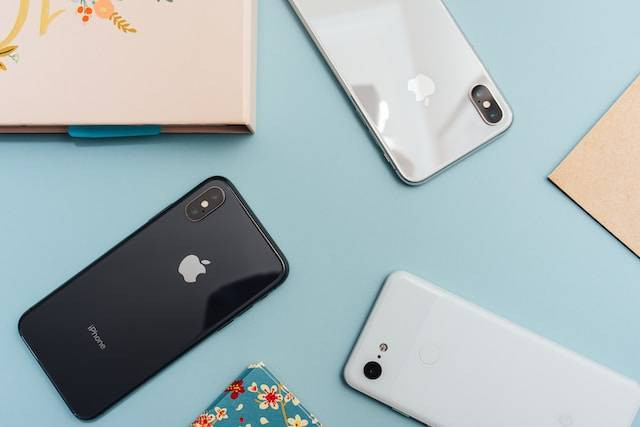
Screenshot kini menjadi salah satu cara jika ingin menyimpan gambaran di HP dengan lebih cepat. Baik itu menggunakan perangkat Android ataupun iPhone. Tetapi, cara menscreenshot HP iPhone beda dengan Android.
Seperti yang tercantum dalam buku iPhone: From A to Z, Bambang Dwi Atmoko, (2014:1), iPhone disebut sebagai smartphone revolusioner dan sudah menjadi bagian penting dalam hidup. Adanya fitur screenshot sangat membantu pengguna iPhone jika ingin mengambil gambar yang ada di layar smartphone.
Sebenarnya ada banyak cara menscreenshot iPhone, baik menggunakan bantuan aplikasi ataupun tidak. Di bawah ini akan dijelaskan tata caranya lebih lanjut.
3 Cara Menscreenshot HP iPhone
Ada beragam cara mengambil gambar layar di iPhone. Namun, terkadang beberapa seri iPhone memiliki cara screenshot yang berbeda. Berikut adalah tiga cara menscreenshot HP iPhone yang mudah tanpa menggunakan aplikasi tambahan.
1. Kombinasi Tombol Home dan Power
Cara menscreeshot di iPhone yang pertama adalah kombinasi tombol home dan power. Cara yang satu ini biasanya dimiliki seri iPhone lama seperti 5, 5s, 6, 7 dan 8.
Cara screenshot pada seri iPhone di atas adalah dengan menekan tombol home dan power secara bersamaan. Nantinya, gambar yang diambil akan tersimpan pada folder khusus di iPhone.
2. Kombinasi Tombol Power dan Volume +
Cara menscreenshot yang kedua adalah dengan kombinasi tombol power dan volume. Cara ini berlaku untuk seri iPhone yang baru-baru seperti 11, 12, 13, 14, X dan XR.
Caranya kurang lebih sama seperti yang pertama, pilih gambar yang ingin diambil, lalu tekan tombol power dan volume + secara bersamaan. Hasil dari screenshot dapat dilihat pada menu galeri di iPhone.
Baca juga: Cara Mengaktifkan Perekam Layar di iPhone
3. Menggunakan Bantuan AssistiveTouch
Terakhir, cara screenshot iPhone adalah dengan memanfaatkan bantuan AssistiveTouch. Cara yang satu ini biasanya digunakan jika kesulitan menekan kombinasi tombol secara bersamaan atau salah satu tombol sudah rusak.
Aktifkan AssistiveTouch yang terdapat pada menu pengaturan Aksebilitas. Jika sudah, buka kembali gambar yang ingin diambil, lalu klik AssistiveTouche dan pilih screenshot.
Cara menscreenshot HP iPhone di atas cukup mudah dilakukan oleh pengguna baru. Silakan pilih salah satu cara yang dirasa paling praktis. (nov)