
3 Cara Screenshot di HP Samsung A03 untuk Pengguna Baru

Memproduksi artikel seputar tutorial dan tips.
·waktu baca 2 menit


Tulisan dari Tips dan Trik tidak mewakili pandangan dari redaksi kumparan
 Perbesar
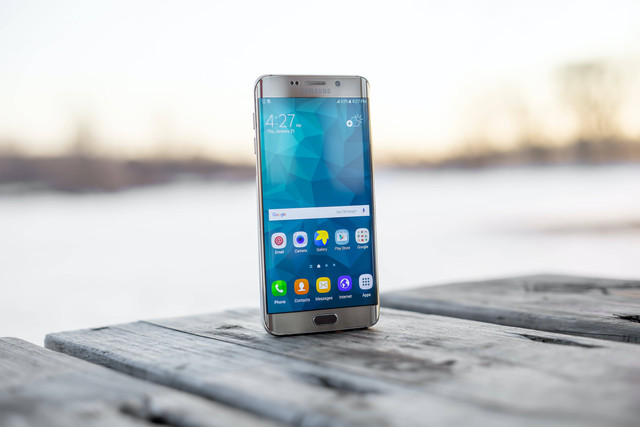
Samsung Galaxy A03 merupakan salah satu ponsel entry-level yang menawarkan kamera dan baterai yang cukup baik di kelasnya. Adapun untuk cara screenshot di HP Samsung A03 ini bisa dan dilakukan dengan mudah.
Mengutip dari situs devicesfaq.com, fitur penting dari ponsel dan tablet modern adalah kemampuan untuk mengambil tangkapan layar, atau mengambil gambar dari apa yang sedang ditampilkan di layar Samsung Galaxy A03 Anda.
Samsung Galaxy A03 ini sudah ada fitur untuk screenshot yang sangat berguna di era online seperti sekarang.
Cara Screenshot di HP Samsung A03
Dengan fitur screenshot, pengguna bisa mengambil informasi penting dari website atau percakapan di WhatsApp dan melihatnya kembali di galeri tanpa harus terhubung ke internet. Berikut adalah cara screenshot di HP Samsung A03:
1. Cara Screenshot Samsung A03 dengan Tombol
Cara screenshot Samsung A03 dengan tombol adalah sebagai berikut:
Pilih gambar atau text yang akan di-screenshot.
Tekan tombol power dan volume down secara bersamaan dan langsung lepas.
Hasil screenshot akan tersimpan di galeri.
2. Cara Screenshot Samsung A03 tanpa Tombol dengan Panel Edge
Cara lainnya untuk screenshot di Samsung A03 yaitu dengan Panel Edge. Namun, sebelum screenshot, aktifkan dahulu Panel Edge tersebut. Caranya adalah sebagai berikut:
Masuk ke menu Pengaturan.
Klik menu Tampilan.
Gulir ke bawah dan cari panel Edge, kemudian aktifkan (geser tombol ke kanan).
Jika Panel Edge sudah aktif, di layar sebelah kanan terlihat garis putih.
Selanjutnya pengguna bisa melakukan screenshot dengan mengikuti langkah di bawah ini:
Geser panel Edge ke kiri.
Sebelum screenshot, lakukan setting terlebih dahulu. Klik gambar roda gigi sudut kiri bawah.
Hilangkan centang (nonaktifkan) di bagian aplikasi.
Centang di bagian tugas, kemudian kembali.
Selanjutnya, pengguna sudah siap melakukan screenshot, caranya yaitu:
Pilih gambar atau text yang akan di-screenshot.
Geser panel Edge ke kiri.
Klik ikon ambil gambar layar.
Hasil screenshot akan tersimpan di galeri .
3. Cara Screenshot Samsung A03 dengan Menu Asisten
Ada juga cara screenshot Samsung A03 dengan menu Asisten. Pertama-tama, aktifkan dahulu tombol asisten. Yaitu sebagai berikut:
Masuk ke menu Pengaturan.
Selanjutnya, klik Aksesibilitas.
Klik menu Interaksi dan Kecekatan.
Di bagian Menu, aktifkan tombol Asisten.
Jika tombol menu Asisten sudah muncul, lakukan screenshot dengan cara berikut:
Klik menu Asisten.
Pilih gambar atau text yang akan di-screenshot.
Selanjutnya kita klik icon gambar layer.
Layar akan berkedip yang menandakan proses screenshot berlangsung.
Hasil screenshot akan tersimpan di galeri.
Demikian cara screenshot di HP Samsung A03 untuk pengguna baru dengan mudah. Silakan ikuti beberapa caranya yang menurut sesuai kebutuhan. (IF)