
3 Cara Screenshot HP Realme Semua Tipe Jika Tombol Volume Tidak Berfungsi

Memproduksi artikel seputar tutorial dan tips.
·waktu baca 2 menit


Tulisan dari Tips dan Trik tidak mewakili pandangan dari redaksi kumparan
 Perbesar
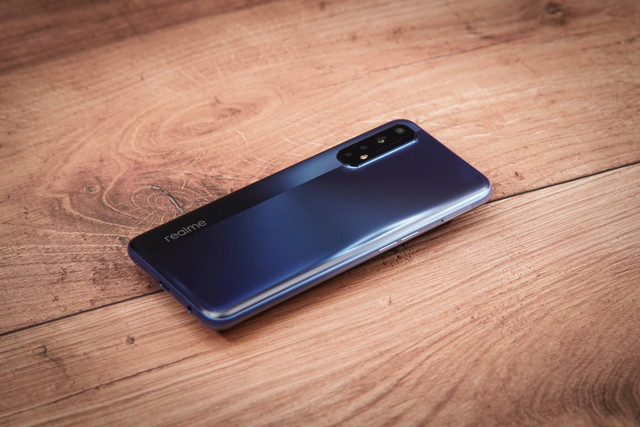
Cara screenshot HP Realme bisa dilakukan dengan menggunakan kombinasi tombol power dan tombol volume secara bersamaan. Lalu bagaimana bila tombol volume tidak berfungsi? Masih bisakah mengambil tangkapan layar?
Seperti jenis smartphone lainnya, untuk mengambil tangkapan layar di Realme juga bisa dilakukan tanpa harus menggunakan kombinasi tombol volume dan tombol power.
Cara Screenshot HP Realme
Sebagai salah satu produk smartphone android yang terkemuka saat ini, Realme telah dilengkapi berbagai fitur yang ramah pengguna, salah satunya metode screenshot tanpa tombol.
Dikutip dari laman androidauthority.com, cara screenshot HP Realme bisa dilakukan dengan mengatur menu settings seperti berikut:
1. Screenshot Menggunakan Sapuan Tiga Jari
Metode screenshot dengan menyapukan tiga jari pada layar merupakan cara screenshot paling populer bagi pengguna android.
Untuk menggunakan metode ini, pengguna harus mengaktifkan metode sapuan tiga jari di menu Settings terlebih dahulu, seperti berikut:
Buka menu “Settings” di HP Realme.
Gulir ke bawah, ketuk “Convenience Tools”.
Pilih “Gestures & Motions”.
Aktifkan “3 Fingers Screenshot”.
Setelah selesai, coba praktekkan dengan menggeser ke bawah dari atas layar dengan tiga jari untuk mengambil tangkapan layar.
2. Gunakan Assistive Ball/Bola Gulir
Seperti di iPhone, android juga memiliki fitur “Assistive Ball” atau disebut juga dengan “Bola Gulir” yang memiliki banyak fungsi, salah satunya untuk mengambil tangkapan layar.
Untuk memasang “Assistive Ball”, pengguna harus mengaktifkannya di di “Settings” seperti berikut:
Buka menu “Settings” di HP Realme
Gulir ke bawah dan ketuk “Convenience Tools”
Aktifkan “Assistive Ball”
Selanjutnya, pilih “Operation Mode” > “Gesture Operations” untuk menyetel pintasan gerakan menggesek untuk menangkap layar atau “Tap Menu” untuk membuka dialog tambahan dengan beberapa pintasan lebih cepat.
Setelah memilih “Tap Menu”, ketuk ikon “Assistive Ball”, lalu pilih pintasan “Screenshot” untuk melakukan tangkapan layar.
3. Manfaatkan Google Assistant
Cara terakhir, pengguna bisa screenshot di HP Realme tanpa menggunakan tombol maupun menyentuh layar. Cukup gunakan Google Assistant untuk mengambil tangkapan layar:
Aktifkan Asisten dengan mengucapkan “Halo Google”.
Kemudian, katakanlah “Ambil tangkapan layar”.
Itulah beberapa cara screenshot HP Realme tanpa menekan tombol volume yang bisa digunakan untuk semua tipe. Ketiga cara ini bisa langsung diterapkan setelah membeli HP baru Realme agar tombol tetap awet. (LAIL)
Baca juga: 3 Cara Mematikan HP RealMe dengan Praktis