
3 Cara Screenshot Samsung tanpa Aplikasi

Memproduksi artikel seputar tutorial dan tips.
·waktu baca 2 menit


Tulisan dari Tips dan Trik tidak mewakili pandangan dari redaksi kumparan
 Perbesar
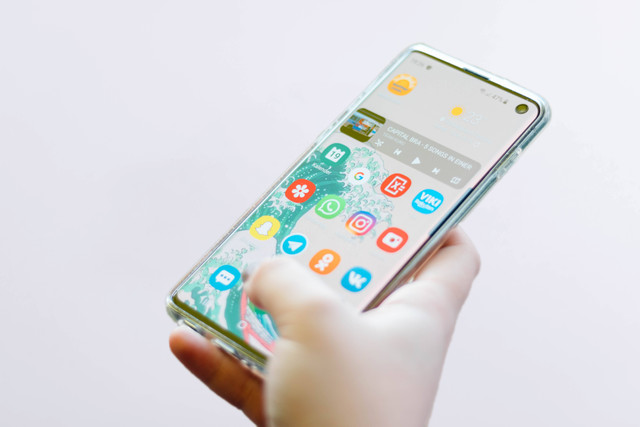
Bagaimana cara screenshot Samsung kerap menjadi pertanyaan bagi pengguna ponsel dengan merek tersebut. Ada 3 cara mudah yang bisa kamu lakukan untuk screenshot di ponsel Samsung tanpa aplikasi.
Mengutip dari jurnal dalam laman repository.uin-suska.ac.id, Samsung adalah perusahaan yang membuat perangkat elektronik terbesar di dunia. Perusahaan asal Korea Selatan ini telah membuat berbagai macam produk elektronik, salah satunya adalah ponsel pintar.
Pada ponsel pintar yang dikeluarkan Samsung, kamu juga bisa melakukan tangkapan layar atau screenshot tanpa perlu mengunduh aplikasi tambahan. Berikut cara mudah melakukan screenshot di ponsel Samsung yang bisa kamu coba.
3 Cara Screenshot Samsung tanpa Aplikasi dengan Mudah
Inilah beberapa cara screenshot Samsung yang mudah dan bisa kamu jadikan panduan.
1. Cara Screenshot dengan Tombol Power dan Volume
Cara pertama yang bisa kamu lakukan adalah dengan menekan tombol power dan tombol volume secara bersamaan. Berikut ini cara lengkapnya:
Buka halaman yang ingin kamu lakukan screenshot.
Pastikan layar ponsel dalam keadaan menyala.
Posisikan jari di tombol Power dan Volume, lalu tekan secara bersamaan.
Layar ponselmu akan berkedip dan hasil screenshot akan otomatis tersimpan di galeri.
2. Cara Screenshot dengan Usapan Telapak Tangan
Cara Screenshot Samsung berikutnya adalah dengan menggunakan usapan telapak tangan. Berikut ini panduan lengkapnya:
Pertama, buka menu ‘Settings’ di ponselmu.
Scroll di bagian ‘Settings’ sampai menemukan menu ‘Advanced Features’.
Pilih ‘Motions and Gestures’, lalu aktifkan pilihan ‘Palm Swipe to Capture’.
Setelah mode tersebut aktif, kamu bisa mengusap layar ponsel dengan telapak tangan untuk melakukan screenshot.
Jika sudah melakukan usapan tangan, tunggu sampai layar ponsel berkedip untuk memastikan tangkapan layar berhasil.
Hasil screenshot tersebut akan tersimpan di galeri.
Baca juga: Cara Screenshot Panjang Xiaomi, Enggak Perlu Ribet!
3. Cara Screenshot dengan Suara
Terakhir adalah cara screenshot dengan suara. Cara ini bisa digunakan jika kamu mengaktifkan fitur Bixby Voice atau Google Assistant pada ponsel. Jika fitur tersebut sudah aktif, berikut cara screenshot yang bisa kamu coba:
Buka halaman yang ingin kamu screenshot dan pastikan layar ponsel aktif.
Bicaralah “Hai Bixby, ambil tangkapan layar” atau jika kamu menggunakan Google Assistant “Hai Google, ambil tangkapan layar”.
Fitur tersebut akan otomatis mengambil screenshot dari halaman yang telah ditampilkan.
Tunggu sampai fitur selesai mengambil tangkapan layar dan hasilnya akan otomatis tersimpan di galeri.
Perlu diperhatikan, perintah dengan suara ini akan menyesuaikan dengan bahasa yang digunakan pada ponselmu. Jika ponsel menggunakan bahasa Indonesia, maka perintah yang digunakan menggunakan bahasa Indonesia. Begitu pula sebaliknya jika ponselmu menggunakan bahasa Inggris atau bahasa asing lainnya.
Itulah 3 cara screenshot Samsung tanpa aplikasi tambahan yang mudah dan praktis. Selamat mencoba! (AP)