
4 Cara Kompres Foto di HP tanpa Aplikasi

Memproduksi artikel seputar tutorial dan tips.
·waktu baca 2 menit


Tulisan dari Tips dan Trik tidak mewakili pandangan dari redaksi kumparan
 Perbesar
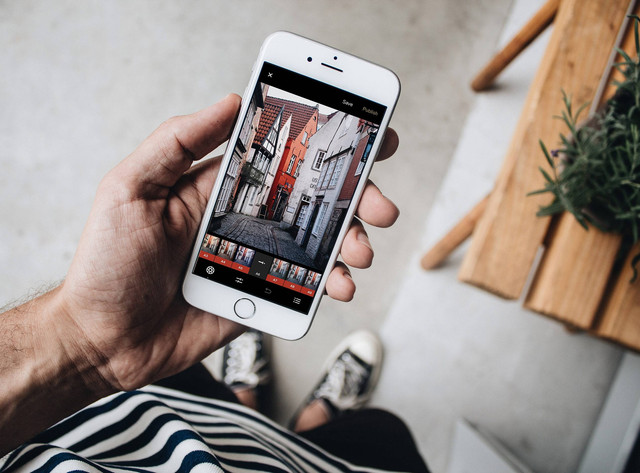
Cara kompres foto di HP dapat dilakukan dengan mudah melalui layanan dari beberapa website, seperti iloveimg, compressjpeg, imagecompressor, dan befunky.
Mengecilkan ukuran foto atau kompres foto, sepertinya saat ini sudah menjadi salah satu hal yang wajib untuk dikuasai.
Mengapa demikian? Karena pada beberapa syarat administrasi online, pengguna biasanya diminta untuk mengunggah foto dengan ukuran yang lebih kecil.
4 Cara Kompres Foto di HP
Ini dia beberapa cara kompres foto di HP dengan mudah, melalui website.
1. Cara Kompres Foto via Iloveimg
Berdasarkan informasi dari situs iloveimg.com, selain bisa membantu mengecilkan ukuran foto secara online, iloveimg juga bisa digunakan untuk mengedit dokumen.
Berikut ini cara kompres foto di HP melalui website iloveimg:
Kunjungi website resmi Iloveimg https://www.iloveimg.com/ di HP.
Selanjutnya, pilih menu "Compress Image".
Jika sudah, unggah foto yang akan dikecilkan ukuran filenya.
Setelah berhasil terunggah, silakan untuk klik opsi "Compress Image".
Kemudian, tunggu beberapa saat hingga proses kompres foto selesai. Jika sudah selesai, klik pilihan "Download Compressed Images".
2. Cara Kompres Foto via Compressjpeg
Cara kompres foto via compressjpeg caranya hampir sama dengan iloveimg. Begini caranya:
Kunjungi https://compressjpeg.com/.
Kemudian, klik opsi "Unggah File".
Pilih foto dari galeri ponsel atau laptop yang ingin dikompres ukurannya.
Tunggu beberapa saat hingga proses kompres selesai, lalu klik opsi "Unduh".
3. Cara Kompres Foto via Imagecompressor
Dikutip dari situs imagecompressor.com, Imagecompressor menggunakan kompresi lossy untuk mengecilkan file gambar.
Selain itu, dengan menggunakan imagecompressor, pengguna dapat mengunggah hingga 20 gambar sekaligus dan bebas mencampur dan mencocokkan jenis file.
Adapun cara kompres foto di HP via jmagecompressor, sebagai berikut:
Buka halaman website https://imagecompressor.com/ di HP.
Kemudian, pilih opsi "Upload Files" dan unggah foto yang akan dikecilkan ukurannya.
Setelah terunggah, website akan secara otomatis memulai proses kompres foto.
Bila kompres foto telah selesai, silakan untuk klik opsi "Download".
4. Cara Kompres Foto via BeFunky
Mengutip dari laman resminya, BeFunky memiliki koleksi alat dan fitur yang luar biasa untuk mengedit foto, membuat kolase, dan desain grafis. Berikut ini cara kompres foto melalui BeFunky:
Kunjungi befunky.com.
Pada deret atas, pilih Create > Photo Editor.
Kemudian, pilih opsi "Open" untuk membuka foto.
Untuk mengecilkan ukuran foto, pilih opsi Edit > Resize Sesuaikan ukuran foto yang diinginkan.
Setelah selesai, silakan pilih opsi "Save" atau tekan Ctrl+S.
Foto akan disimpan di HP.
Baca juga: 6 Cara Membuat Bit.ly dari Website
Itulah 4 cara kompres foto di HP tanpa menggunakan aplikasi yang bisa dipilih sesuai preferensi masing-masing. (Diah)
Frequently Asked Question Section
Mengapa penting untuk mengompres foto?

Mengapa penting untuk mengompres foto?
Karena pada beberapa syarat administrasi online, pengguna biasanya diminta untuk mengunggah foto dengan ukuran yang lebih kecil.
Berapa banyak foto yang bisa dikompres imagecompressor?
Berapa banyak foto yang bisa dikompres imagecompressor?
Dengan menggunakan imagecompressor, pengguna dapat mengunggah hingga 20 gambar sekaligus dan bebas mencampur maupun mencocokkan jenis file.