
4 Cara Menyembunyikan Aplikasi di HP Samsung dari Pengaturan

Memproduksi artikel seputar tutorial dan tips.
·waktu baca 3 menit


Tulisan dari Tips dan Trik tidak mewakili pandangan dari redaksi kumparan
 Perbesar
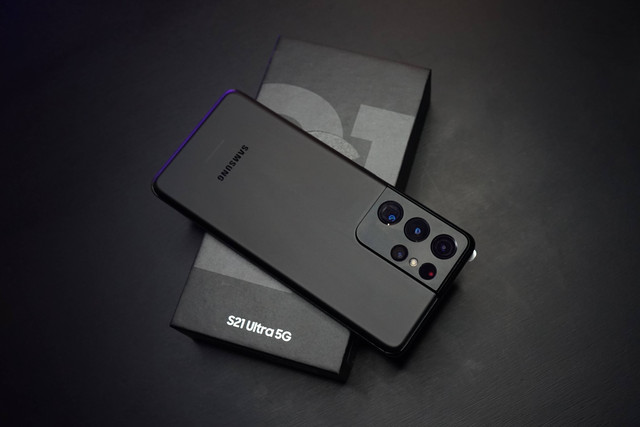
Apakah Anda pengguna HP Samsung? Jika iya, Anda wajib menyimak ulasan berikut hingga akhir, untuk mengetahui beberapa cara menyembunyikan aplikasi di HP Samsung dari menu pengaturan.
Bagaimana caranya? Yuk, langsung saja intip ulasan dari Tips dan Trik berikut!
Mengenal tentang Perusahaan Samsung
Sebelum mengetahui beberapa cara menyembunyikan aplikasi di HP Samsung, Tips dan Trik terlebih dahulu akan mengajak Anda untuk mengenal perusahaan Samsung.
Mengutip dari situs samsung.com, Samsung memiliki filosofi perusahaan yang lugas: mendedikasikan talenta dan teknologinya untuk menciptakan produk dan layanan unggul bagi masyarakat global yang lebih baik.
Pada tahun 2005, diluncurkan “Lima Prinsip Bisnis Samsung” yang mengekspresikan kontribusi Samsung Electronics sebagai pemimpin global terhadap tanggung jawab sosial perusahaan.
Prinsip-prinsip tersebut menjadi landasan kode etik globalnya yang sejalan dengan kewajiban hukum, etika, dan sosial perusahaan.
4 Cara Menyembunyikan Aplikasi di HP Samsung
Berikut ini beberapa cara menyembunyikan aplikasi di HP Samsung dengan mudah, agar aplikasi yang terlihat di layar tidak terlalu banyak:
1. Homescreen
Menyembunyikan aplikasi di HP Samsung yang paling sederhana, Anda bisa mengotak-atik pengaturan di homescreen. Begini caranya:
Buka kunci layar HP Anda.
Untuk membuka menu homescreen, kamu bisa mencubit ke arah dalam pada layar.
Selain itu, bisa juga untuk membuka menu Settings > homescreen.
Pilih settings atau pengaturan yang terletak di pojok kanan bawah aplikasi.
Kemudian, klik opsi Hide Apps atau sembunyikan aplikasi.
Jika sudah, silakan untuk memilih aplikasi mana saja yang akan Anda sembunyikan dengan menekan ikon +.
Jika Anda sudah selesai memilih, silakan untuk tekan Done atau Selesai.
2. Application Manager
Settings > Applications > Application Manager.
Kemudian, pilih tab All dan silakan untuk memilih aplikasi yang ingin Anda sembunyikan.
Pilih opsi Disable.
3. Secure Folder
Selain cara di atas, Anda juga bisa mencoba menyembunyikan aplikasi di HP Samsung melalui fitur bawaan yang bernama Secure Folder. Berikut ini caranya:
Pertama, buka kunci layar HP Anda.
Klik menu Pengaturan atau Settings.
Kemudian, pilih opsi Lock Screen & Security > Secure Folder.
Ikuti langkah-langkahnya, dan klik Next.
Mulai setting dengan klik Start.
Jika sudah, isi formulir keamanan dengan Samsung Account yang telah terdaftar. Jika belum punya, Anda bisa membuatnya terlebih dahulu.
Setelah itu, pilih metode pembuka keamanan untuk membuka layanan yang tersedia mulai dari angka, pola, PIN, hingga Irish scanner bila mendukung.
Kembali ke home screen.
Buka aplikasi Secure Folder > Add Apps.
Kemudian, silakan pilih aplikasi yang ingin disembunyikan dengan klik "Add".
Baca juga: Cara Menghapus Iklan di HP Android
4. Setting Layar Utama
Dengan membuat menu Setting atau Pengaturan, kamu bisa menghilangkan Apps tertentu dari layar depan utama. Cara yang satu ini hampir sama dengan cara yang pertama, yang membedakan adalah Anda harus masuk ke menu pengaturan terlebih dahulu.
Buka layar HP Anda.
Pilih menu Settings atau Pengaturan > Tampilan > Homescreen atau Layar Depan.
Scroll ke bawah dan silakan untuk buka opsi Hide Apps atau sembunyikan aplikasi.
Pilih aplikasi yang ingin Anda sembunyikan dengan memencet logo +.
Terakhir, klik "Simpan".
Demikianlah informasi seputar cara menyembunyikan aplikasi di HP Samsung. Selamat mencoba, ya! (Diah)