
5 Cara Membuat Diagram di Excel Tanpa Ribet

Memproduksi artikel seputar tutorial dan tips.
·waktu baca 2 menit


Tulisan dari Tips dan Trik tidak mewakili pandangan dari redaksi kumparan
 Perbesar
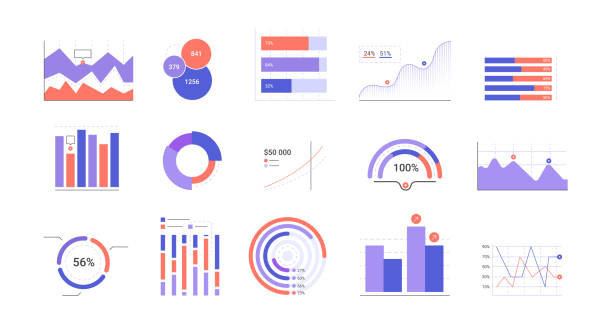
Cara membuat diagram di Excel dapat dilakukan dengan mudah dan cepat. Microsoft Excel sering digunakan oleh kebanyakan kantor karena penggunaannya yang mudah dan terdapat banyak fitur.
Fitur-fitur ini dapat digunakan untuk menata dan memvisualisasikan data, sehingga lebih mudah untuk dibaca. Salah satu bentuk visualisasi data di Microsoft Excel ini adalah diagram.
Cukup Mudah, Ini Cara Membuat Diagram di Excel
Dikutip dari buku Mahir Membuat Grafik Profesional di Excel karya Edy Winarno ST, M.Eng Ali (2014: 132), membuat grafik atau diagram di Excel cukuplah mudah.
Diagram adalah gambaran visual yang digunakan untuk menyajikan informasi, data, atau konsep secara sistematis agar lebih mudah dipahami.
Diagram biasanya terdiri dari elemen-elemen seperti garis, simbol, bentuk, atau gambar yang mewakili bagian-bagian tertentu dari suatu proses, struktur, atau hubungan. Cara membuat diagram di Excel yaitu sebagai berikut.
1. Menentukan Data
Langkah awal dalam pembuatan grafik adalah menentukan data yang akan digunakan. Umumnya, data yang dipilih berasal dari tabel tertentu. Apabila seluruh data ingin dimasukkan ke dalam grafik, maka seluruh tabel dapat diblok secara menyeluruh.
2. Memilih Menu Insert
Setelah data dipilih, langkah berikutnya adalah membuka menu Insert yang terletak di bagian kiri atas menu bar. Di dalam menu ini tersedia berbagai ikon jenis grafik. Untuk melihat jenis grafik secara lebih lengkap, opsi Recommended Charts dapat digunakan.
3. Menentukan Jenis Grafik
Jika opsi Recommended Charts dipilih, sebuah jendela pop-up akan muncul dan menampilkan berbagai pilihan grafik. Untuk menampilkan seluruh jenis grafik secara lengkap, dapat memilih menu All Charts.
4. Mengatur Posisi Grafik dalam Worksheet
Setelah grafik dipilih, secara otomatis grafik tersebut akan muncul pada lembar kerja. Agar tidak mengganggu tampilan tabel yang ada, posisi dan ukuran grafik dapat disesuaikan dengan mengarahkan kursor ke grafik, kemudian mengklik dan menggesernya ke posisi yang diinginkan.
5. Mengubah Judul Grafik
Judul grafik juga dapat disesuaikan dengan mengklik bagian teks di atas grafik, lalu menggantinya sesuai kebutuhan agar lebih sesuai dengan isi data yang disajikan.
Baca Juga: Cara Mengatasi Excel Product Activation Failed dengan Langkah Mudah
Jadi, cara membuat diagram di Excel yaitu pilih data, insert, pilih jenis grafik yang diinginkan, dan atur posisi grafik. (Umi)