
5 Cara Screenshot Samsung untuk Panduan Pengguna

Memproduksi artikel seputar tutorial dan tips.
·waktu baca 3 menit


Tulisan dari Tips dan Trik tidak mewakili pandangan dari redaksi kumparan
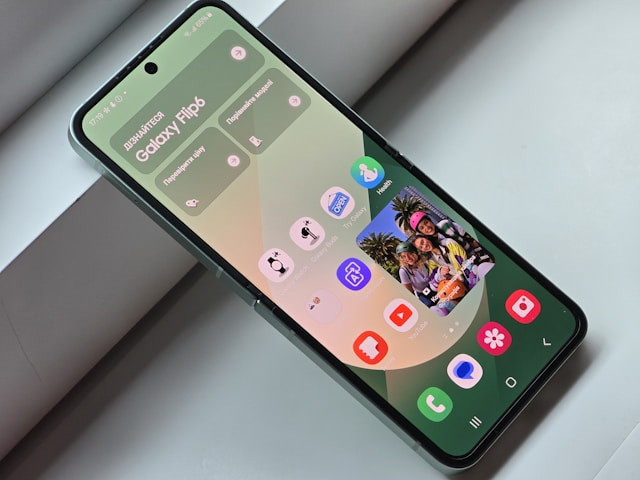
 Perbesar
Cara screenshot Samsung perlu diketahui oleh pengguna. Smartphone dilengkapi dengan berbagai fitur untuk memudahkan penggunanya. Salah satu fitur yang sering digunakan adalah screenshot.
Biasanya, cara screenshot berbeda untuk setiap merek smartphone. Untuk merek Samsung, ada beberapa cara screenshot, misalnya menekan tombol power dan volume bawah.
5 Cara Screenshot Samsung dengan Mudah
Dikutip dari Tip, Trik, Hacking Ponsel dan Tablet Android, Wahana Komputer (2013:62), screenshot adalah mengambil tampilan pada layar gadget menjadi file gambar. Sebagai panduan, berikut ini beberapa cara screenshot Samsung.
1. Tombol Power dan Volume Bawah
Cara yang paling umum digunakan adalah menekan tombol power dan volume bawah. Berikut langkahnya.
Tekan tombol power dan volume bawah secara bersamaan.
Akan muncul pop-up yang berisi beberapa pilihan.
Pilih “Scroll Capture” jika ingin mengambil screenshot hingga seluruh tampilan layar.
2. Mengusap Tangan ke Layar
Cara screenshot lainnya bisa dilakukan dengan mengusapkan tangan ke layar. Untuk bisa melakukan hal ini, pengguna perlu mengaktifkan pengaturan screenshot ini. Berikut caranya.
Buka “Pengaturan”
Klik “Fitur Lanjutan”
Lalu, tekan “Gerakan dan Gestur”
Centang bagian “Usapkan telapak tangan untuk mengambil”.
3. Asisten Virtual (Bixby)
Pengguna Samsung juga bisa mengambil screenshot dengan bantuan asisten virtual, yaitu Bixby. Dengan Bixby, pengguna bisa mengambil screenshot hanya dengan memberikan perintah “Hai Bixby, ambil tangkapan layar. Pengguna harus mengaktifkan Bixby terlebih dahulu, berikut caranya.
Buka “Pengaturan”
Pilih “Pengaktifan Suara” dan hidupkan opsi tersebut
Lalu, pilih “Hi, Bixby” untuk mengaktifkan perintah
Nyalakan tombol “Tanggapi Suara Saya” dan kemudian Bixby akan mengenali suara pengguna.
4. Samsung Pen
Cara screenshot lainnya adalah menggunakan Samsung Pen atau S-Pen. Perlu diingat, cara ini hanya bisa digunakan pada smartphone yang dilengkapi dengan S-Pen. Inilah langkahnya.
Buka layar yang ingin di-screenshot
Lalu, lepaskan S-Pen
Tekan fitur “Air Command”
Kemudian, tekan “Smart Select”
Lalu, tempelkan S-Pen di layar dan gambar garis berbentuk kotak pada halaman yang ingin ditangkap
Jika sudah, klik “Simpan”
5. Fitur Asisten
Cara screenshot selanjutnya adalah menggunakan fitur asisten. Setelah fitur asisten aktif, pengguna cukup klik “Gambar Layar” untuk mengambil screenshot. Berikut ini cara mengaktifkannya.
Buka “Pengaturan”
Tekan menu “Aksesibilitas”
Pilih “Interaksi dan Kecekatan”
Lalu, centang pilihan aktif di “Menu Asisten”
Setelah itu, klik “Pilih item Menu Asisten”
Akan muncul fitur-fitur yang bisa ditambahkan ke menu asisten
Pilih menu “Gambar Layar” untuk screenshot.
Baca juga: 3 Cara Screenshot di Laptop Acer Semua Tipe dengan Mudah
Sekian beberapa cara screenshot Samsung untuk panduan pengguna. Cara tersebut memungkinkan pengguna smartphone Samsung bisa menyimpan informasi penting dengan mudah. (KRIS)