
5 Cara Setting Router agar Terhubung Wi-Fi

Memproduksi artikel seputar tutorial dan tips.
·waktu baca 2 menit


Tulisan dari Tips dan Trik tidak mewakili pandangan dari redaksi kumparan
 Perbesar
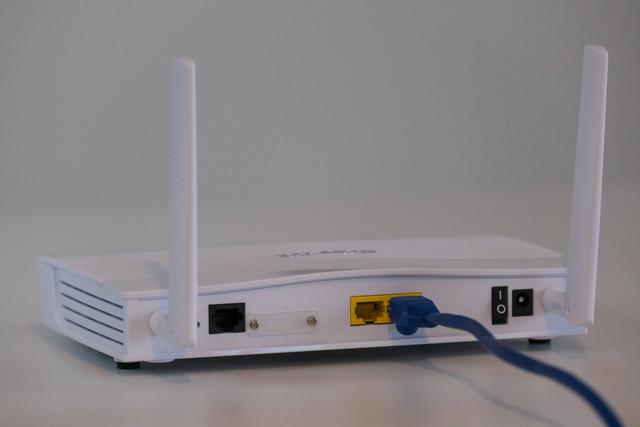
Pada zaman yang serba digital saat ini, banyak orang memanfaatkan router sebagai pemancar WiFi. Dengan WiFi, pengguna bisa terhubung ke internet tanpa perlu ada kabel. Lantas, bagaimana cara setting router agar terhubung Wi-Fi?
Mengutip dari buku Pengenalan Protokol Jaringan Wireless Komputer, Edi S. Mulyana, router adalah peralatan yang dapat berfungsi sebagai koneksi beberapa jaringan, sehingga membentuk internetwork yang sangat besar.
5 Cara Setting Router
Sebelum memulai, siapkan tempat untuk meletakkan router dan juga modem. Adapun cara setting router agar terhubung Wi-Fi adalah sebagai berikut:
Jika sebelumnya modem terhubung langsung ke CPU dari PC ataupun ke laptop, cabut terlebih dahulu kabel LAN yang terhubung ke PC atau laptop.
Kemudian sambungkan kabel LAN dari port LAN modem ke port WAN pada router.
Lalu, gunakan kabel LAN yang lebih pendek apabila jarak modem dan router dekat.
Selanjutnya jika ingin menggunakan PC atau laptop, maka dapat menyambungkan router ke PC. Untuk langkah ini dapat menggunakan kabel LAN yang lebih panjang.
Sambungkan kabel LAN dari port LAN pada CPU ke port LAN pada router. Setelah itu, sambungkan modem dan router ke colokan listrik.
Lalu, pengguna harus melakukan konfigurasi jaringan. Lakukan cara ini dengan membuka halaman admin router dan melakukan login.
Untuk username dapat menggunakan username admin, sementara untuk password biasanya dikosongkan.
Pada bagian control panel router, masuk ke bagian wireless atau halaman yang terdapat konfigurasi SSID.
Lalu, centang bagian Enable SSID, dan ubah nama router dengan nama yang diinginkan (nama SSID) yang muncul pada pilihan list WiFi.
Jangan lupa gunakan password agar jaringan internet tidak dapat diakses sembarang orang.
Terakhir, pengguna dapat mencoba menghubungkan perangkat seperti smartphone atau laptop ke jaringan yang baru saja dilakukan setting. Cari SSID sesuai dengan nama yang tadi dimasukkan, dan connect.
Demikian informasi mengenai cara setting router agar terhubung Wi-Fi dan mempermudah dalam mengakses. Kini, siapa pun dapat menikmati jaringan internet yang lancar dan bebas gangguan sinyal atau yang lainnya. (APR)
Baca Juga: 4 Cara Mengatasi Wi-Fi Tidak Terdeteksi di Smartphone