
6 Cara Membersihkan iCloud di iPhone dengan Mudah

Memproduksi artikel seputar tutorial dan tips.
·waktu baca 2 menit


Tulisan dari Tips dan Trik tidak mewakili pandangan dari redaksi kumparan
 Perbesar
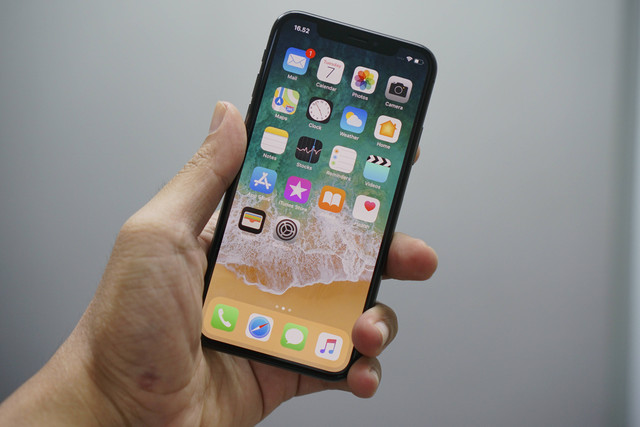
Bagi pengguna iPhone pasti sering kesal dengan munculnya notifikasi iCloud penuh. Padahal sisa ruang memori di iPhone masih cukup, tetapi terkadang notifikasi iCloud penuh sering muncul. Lalu, bagaimana cara membersihkan iCloud?
Apple sendiri hanya memberikan kapasitas penyimpanan iCloud secara gratis 5 GB. Dengan kapasitas segitu, tentu saja tak banyak data iPhone yang bisa tersimpan di iCloud.
Sebagaimana yang telah diketahui oleh pengguna iPhone, Apple menggunakan penyimpanan cloud storage besutannya iCloud. Melalui iCloud ini pengguna iPhone dapat mencadangkan file-file yang penting jika memori penuh.
6 Cara Membersihkan iCloud di iPhone
Berdasarkan dari situs support.apple.com, berikut ini beberapa cara membersihkan iCloud di iPhone yang harus diketahui pengguna iPhone.
1. Mengurangi Ukuran Cadangan iCloud
Buka "Pengaturan" > [nama pengguna] > "iCloud".
Ketuk "Kelola Penyimpanan Akun" atau ketuk "Kelola Penyimpanan", lalu ketuk "Cadangan".
Ketuk nama perangkat yang digunakan.
Matikan aplikasi yang tidak ingin pengguna cadangkan.
Pilih "Nonaktifkan & Hapus".
2. Menghapus Cadangan dan Mematikan Cadangan iCloud untuk perangkat Pengguna
Buka "Pengaturan" > [nama pengguna], lalu ketuk "iCloud".
Ketuk "Kelola Penyimpanan Akun" atau ketuk "Kelola Penyimpanan", lalu ketuk "Cadangan".
Ketuk nama perangkat yang cadangannya ingin dihapus.
Ketuk "Hapus Cadangan" > "Matikan & Hapus".
3. Menghapus foto di Foto iCloud
Buka aplikasi "Foto", lalu ketuk "Perpustakaan" di bagian bawah layar.
Ketuk "Semua Foto".
Ketuk "Pilih", lalu pilih satu atau beberapa foto atau video yang akan dihapus.
Ketuk "Hapus" pada gambar tempat sampah , lalu ketuk "Hapus Foto".
4. Menghapus Folder atau File di iCloud Drive
Buka aplikasi "File" dan ketuk "Telusuri".
Di "Lokasi", ketuk "iCloud Drive".
Ketuk tombol "Lainnya" di titik tiga, lalu ketuk "Pilih".
Pilih folder atau file yang ingin dihapus, lalu ketuk "Hapus".
Buka "Lokasi" > "Baru Dihapus".
Ketuk tombol "Lainnya" , lalu ketuk "Pilih".
Pilih file yang ingin dihapus.
Ketuk "Hapus".
Selanjutnya, ketuk "Hapus" untuk mengonfirmasi.
5. Menghapus Teks dan Lampiran di Pesan
Pada percakapan pesan, sentuh dan tahan balon pesan atau lampiran yang ingin dihapus.
Ketuk "Lainnya".
Ketuk "Hapus", lalu ketuk "Hapus Pesan". Jika ingin menghapus semua pesan dalam topik yang sama, ketuk "Hapus Semua", di sudut kiri atas. Setelah itu, ketuk "Hapus Percakapan".
6. Menghapus Pesan dan Mengelola Mail
Gesek ke kiri pada pesan apa pun untuk menghapusnya.
Buka "Kotak Mail", lalu pilih folder "Tong Sampah".
Untuk menghapus pesan satu per satu, gesek ke kiri pada setiap pesan. Untuk menghapus semuanya, ketuk "Edit", ketuk "Pilih Semua", lalu ketuk "Hapus".
Ketuk "Hapus Semua" untuk mengonfirmasi.
Baca juga: Cara Connect AirPods dan AirPods Pro ke iPhone untuk Mendengarkan Lagu
Demikianlah informasi seputar cara membersihkan iCloud di iPhone. Semoga dengan ulasan ini bisa membantu para pengguna iPhone yang memiliki masalah seringnya muncul notifikasi iCloud hampir penuh. (Diah)