
Cara Ganti iCloud Akun di iPhone

Memproduksi artikel seputar tutorial dan tips.
·waktu baca 2 menit


Tulisan dari Tips dan Trik tidak mewakili pandangan dari redaksi kumparan
 Perbesar
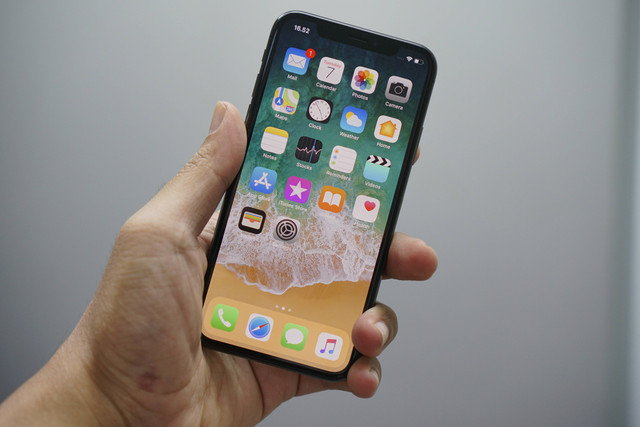
Cara ganti iCloud akun bisa dilakukan di berbagai perangkat Apple yang terintegrasi dengan akun iCloud seperti iPhone. Mengganti akun iCloud dapat meningkatkan keamanan, menghindari phising, dan menjaga akun agar tetap aktif.
Mengutip dari laman resmi supportapple.com, iCloud merupakan layanan untuk menyimpan foto, berkas, catatan, kata sandi, dan data pengguna secara aman di penyimpanan iCloud. Pengguna juga bisa membuka berkas yang simpan pada iCloud dari berbagai perangkat.
Tak jarang akun iCloud masih tersemat di ponsel, terutama pada HP iPhone bekas atau HP yang ingin dijual, sehingga pengguna perlu mengganti akun iCloud.
Cara Ganti iCloud Akun pada Perangkat iPhone
Untuk cara ganti iCloud akun, pengguna perlu mengganti password, email, atau mengeluarkan (logout) akun terlebih dahulu lalu masuk akun baru. Berikut tata caranya.
1. Keluar akun iCloud (Logout iCloud)
Buka menu Pengaturan iPhone pengguna.
Klik menu iCloud untuk memasuki akun.
Gulir hingga layar hingga ditemukan opsi Logout.
Lalu, tekan opsi keluar akun tersebut, dan terakhir masukkan kata sandi dengan benar.
2. Masuk Akun Baru (Login iCloud)
Setelah melakukan logout dengan benar. Selanjutnya ialah tutorial masuk dengan akun baru di perangkat iPhone yang dibeli. Berikut tata caranya:
Buka ke Pengaturan atau Setting iPhone dan temukan menu iCloud.
Ketuk opsi iCloud yang ada pada bagian atas halaman.
Jika sudah, berikutnya login akun iCloud pengguna.
Jika ingin membuat akun Apple ID baru pilihlah opsi Don’t have an Apple ID or Forgot it. Kemudian ikuti petunjuk pembuatan ID Apple.
Kemudian, masukkan email beserta password.
Tekan pilihan Sign in yang ada di sudut kanan atas layar iPhone. Pada proses ini layar perangkat akan redup dengan notifikasi layar Signing into iCloud.
Selanjutnya, masukan kode password ponsel. Password yang dimaksud yakni sandi yang dibuat ketika membuat Setting Perangkat.
Kemudian pilih opsi Merge jika ingin menyalin data kontak, keynote, kalender ke iCloud. Namun, jika tidak ingin menyalin data silakan ketuk opsi Don’t Merge.
Salin data dengan pilih opsi iCloud lalu tentukan data yang ingin di salin dan simpan dalam akun. Gulir layar untuk menemukan aplikasi apa saja yang bisa diakses menggunakan iCloud.
Selesai.
Demikian informasi mengenai cara ganti iCloud akun di iPhone untuk menjaga keamanan ponsel. (HEN)
Baca Juga: 4 Cara Memindahkan Foto ke iCloud dengan Sinkronisasi Akun