
Cara Instal Windows 10 dengan Flashdisk untuk Pemula

Memproduksi artikel seputar tutorial dan tips.
·waktu baca 2 menit


Tulisan dari Tips dan Trik tidak mewakili pandangan dari redaksi kumparan
 Perbesar
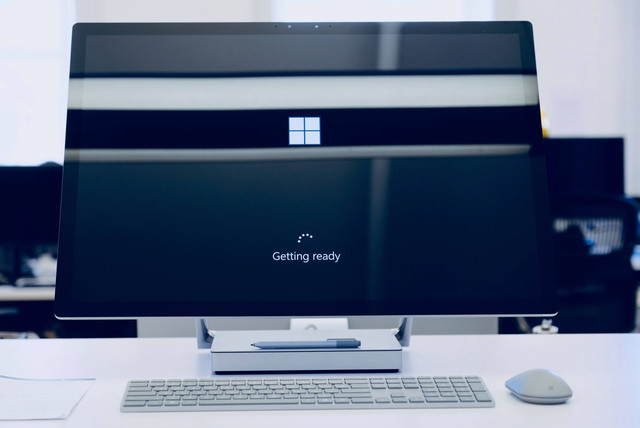
Windows 10 adalah sistem operasi Windows terbaru yang dirilis sejak 2015. Jika pengguna ingin memperbarui versi sebelumnya, menjadi Windows ke 10 di laptop atau komputer. Tersedia cara instal Windows 10 menggunakan flashdisk untuk pemula.
Kelebihan memasang Windows 10 pada perangkat pengguna, dikutip dari support.microsoft.com yaitu, mendapat perlindungan keamanan terintegrasi, dan berkelanjutan. Mudah terhubung antar perangkat yang menyimpan aplikasi dan file, kapan saja, di mana saja.
Cara Instal Windows 10 dengan Flashdisk
Begini cara instal Windows 10 menggunakan flashdisk di laptop atau komputer untuk pemula, mulai dari persiapan, pemformatan dan pemasangannya:
1. Persiapan
Adapun hal-hal yang perlu disiapkan sebelum menginstal Windows 10 dengan flashdisk ke perangkat laptop/komputer, antara lain:
Menginstal Windows 10 .iso atau DVD.
Flashdisk dengan ruang kosong minimal 5GB (flasdisk akan diformat, jadi pastikan tidak ada file penting di dalamnya).
Perangkat yang akan digunakan untuk memformat flashdisk.
Perangkat yang akan diinstal Windows 10.
2. Memformat Flash Disk
Menghubungkan flashdisk ke perangkat laptop/komputer.
Buka Manajemen Disk. Klik kanan pada Start dan pilih Disk Management.
Klik kanan bagian disk dan pilih Format.
Pilih sistem file FAT32, untuk dapat mem-boot PC berbasis BIOS atau UEFI.
Klik kanan flashdisk dan klik "Mark Partition as Active".
Catatan tambahan, apabila Mark Partition as Active tersebut tidak tersedia. Bisa memakai diskpart (drive perangkat) untuk memilih partisi dan menandainya aktif.
3. Menyalin File Windows 10 ke Flash Disk
Menggunakan File Explorer, untuk menyalin dan menempelkan seluruh file DVD atau ISO produk Windows 1o ke flashdisk.
Tambahkan file tanpa pengawasan untuk mengotomatiskan proses pemasangan Windows 10 ke laptop/komputer (opsional).
4. Menginstal Windows ke Perangkat Lain
Menghubungkan flashdisk ke perangkat lain.
Setelah terhubung, tekan tombol yang membuka menu pemilihan perangkat boot seperti tombol Esc/F10/F12.
Pilih opsi yang mem-boot laptop atau komputer dari flashdisk.
Secara otomatis sistem Pengaturan Windows akan dimulai.
Ikuti instruksi untuk menginstal Windows 10 ke laptop atau komputer tersebut.
Lepaskan (eject) flashdisk dari perangkat.
Baca Juga: 4 Cara Mengetik di Excel dengan Rapi untuk Pemula
Setelah mengikuti rangkaian cara instal Windows 10 menggunakan flashdisk di laptop atau komputer. Kini, pengguna bisa menikmati fitur-fitur terbaru dari Windows 10 yang lebih fleksibel dan aksesibel.(Fiqa)