
Cara Login Play Store di Smartphone dan Laptop Baru

Memproduksi artikel seputar tutorial dan tips.
·waktu baca 2 menit


Tulisan dari Tips dan Trik tidak mewakili pandangan dari redaksi kumparan
 Perbesar
Siapa bilang cara login Play Store di smartphone dan laptop yang masih baru itu sulit untuk dilakukan? Tanpa harus meminta bantuan dari teknisi, pengguna baru juga bisa melakukannya sendiri.
Mengutip laman play.google.com, Play Store adalah toko online yang dikunjungi pengguna untuk menemukan aplikasi, game, film, acara TV, buku, dan konten lainnya. Jutaan aplikasi dan game bahkan bisa ditemukan pengguna. Ada yang gratis ada juga yang harus membayar.
Cara Login Play Store di Perangkat Baru: Smartphone dan Laptop
Di bawah ini cara login Play Store di smartphone dan laptop yang baru.
1. Menggunakan Smartphone
Pastikan smartphone sudah terhubung ke internet.
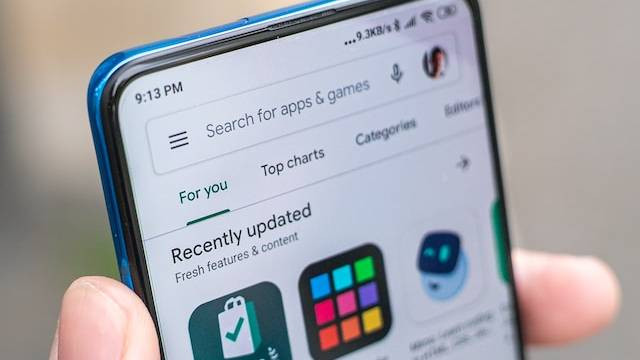
Buka aplikasi Google Play Store di smartphone. Biasanya, ikonnya berupa kantong belanja berwarna segitiga dengan logo "Play" di tengahnya.
Jika ini adalah pertama kali membuka Play Store di smartphone baru, pengguna akan diminta untuk memasukkan akun Google yang terkait dengan smartphone.
Jika sudah memiliki akun Google sebelumnya, masukkan alamat email dan kata sandi akun Google pada layar yang muncul. Jika belum memiliki akun Google, pilih opsi "Buat akun" untuk membuatnya.
Setelah memasukkan informasi login yang benar, tekan tombol "Masuk" atau "Login".
Jika informasi login yang dimasukkan benar, nantinya akan berhasil login ke Play Store dan dapat mulai mengunduh aplikasi.
2. Menggunakan Laptop
Cara Login Play Store di laptop sebenarnya langkah-langkahnya hampir sama dengan smartphone. Berikut adalah beberapa langkah yang bisa dilakukan.
Pastikan laptop sudah terhubung ke internet.
Buka browser web di laptop.
Di bilah alamat browser, ketik "play.google.com" dan tekan enter.
Halaman Play Store akan terbuka di browser.
Klik tombol "Masuk" di pojok kanan atas halaman Play Store.
Nantinya akan diarahkan ke halaman login Google. Masukkan alamat email berikut kata sandi akun Google.
Jika sudah memiliki akun Google sebelumnya, masukkan informasi login dengan benar. Jika belum memiliki akun Google, pilih opsi "Buat akun" untuk membuatnya.
Setelah memasukkan informasi login yang benar, klik tombol "Masuk" atau "Login".
Jika informasi login yang dimasukkan benar, nanti akan berhasil login ke Play Store di laptop dan dapat mulai mengunduh aplikasi.
Baca juga: Tidak Bisa Download di Playstore? Begini Cara Mengatasinya
Pastikan menggunakan akun Google yang terhubung dengan Play Store untuk login di ke dua perangkat tersebut. Jika memiliki beberapa akun Google, pastikan memilih akun yang sesuai saat melakukan login. (nov)