
Cara Membuat Sertifikat di Word untuk Berbagai Keperluan

Memproduksi artikel seputar tutorial dan tips.
·waktu baca 3 menit


Tulisan dari Tips dan Trik tidak mewakili pandangan dari redaksi kumparan
 Perbesar
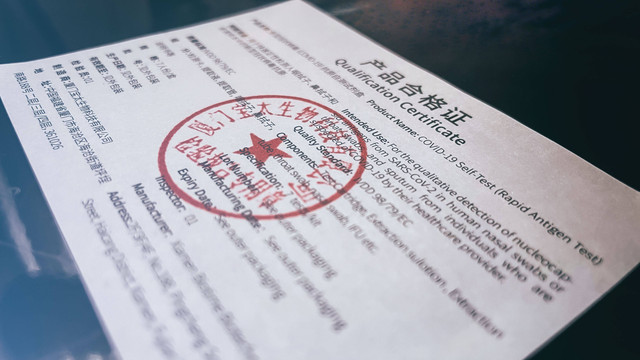
Cara membuat sertifikat di Word dapat dilakukan dengan mudah. Sertifikat atau piagam adalah sebuah dokumen pernyataan yang sering digunakan sebagai bentuk penghargaan kepada peserta karena telah mengikuti sebuah event tertentu.
Mengutip dari Jurnal Ilmiah FIFO, Sahara, dkk. (2021), sertifikat adalah surat keterangan (pernyataan) tertulis dari orang yang berwenang yang biasanya digunakan sebagai sebuah bukti adanya kepemilikan atau sebuah kejadian.
Seiring perkembangan digital, Microsoft Word menjadi salah satu software yang menawarkan banyak kemudahan. Salah satunya adalah mampu membuat desain sertifikat. Guna menambah skill editing, tak ada salahnya untuk belajar.
Cara Membuat Sertifikat di Word dengan Mudah
Cara membuat sertifikat di Word tidaklah sulit untuk dilakukan. Membuat desain sertifikat di Word tidak perlu sebuah kemampuan khusus seperti editing. Hal ini karena Microsoft Word telah menyediakan banyak template yang bisa dipilih.
Pada dasarnya, terdapat beberapa cara yang bisa dipilih untuk bisa membuat sertifikat di Word, yakni dengan menggunakan template, dan secara manual. Untuk lebih lengkapnya, silahkan simak penjelasan berikut ini:
1. Menggunakan Template
Cara pertama untuk membuat sertifikat di Word adalah dengan menggunakan template. Berikut adalah tutorialnya:
Langkah pertama adalah buka aplikasi Microsoft Word, kemudian klik New untuk membuat dokumen baru.
Selanjutnya di kolom pencarian, ketik Certificate. Maka akan muncul berbaga macam pilihan mode template yang bisa dipilih sesuai dengan keinginan.
Setelah itu, silakan klilk salah satu yang dirasa paling sesuai.
Berikutnya klik tombol Create.
Pada halaman berikutnya, sertifikat sudah bisa mulai diedit sesuai dengan bentuk sertifikat yang diinginkan.
Caranya cukup klik bagian yang ingin diganti, dan sesuaikan dengan kebutuhan atau selera. Selain itu, sertifikat juga dapat diganti warna dan ditambahkan gambar.
Apabila sudah selesai, silakan simpan dengan menggunakan format PDF supaya lebih mudah dicetak.
2. Membuat Sertifikat di Word dengan Cara Manual
Cara lain yang bisa dilakukan untuk membuat sertifikat di Word adalah dengan teknik manual. Di bawah ini adalah langkah-langkahnya:
Buka aplikasi Microsoft Word, lalu klik New untuk membuat dokumen baru.
Kemudian klik bagian Layout yang berada di atas dan dilanjutkan dengan klik Orientation, dan Landscape.
Setelah itu, klik Design dan klik Borders dengan tujuan membuat bingkai pada sertifikat.
Selanjutnya klik Insert, lalu Image untuk memasukkan logo dan atur pada posisi yang sesuai.
Silakan sematkan teks yang dibutuhkan, seperti kop sertifikat, nama acara, nama peserta, tanggal dilaksanakan acara, dan lain sebagainya.Terakhir simpan dokumen dalam bentuk PDF.
Demikian adalah cara membuat sertifikat di Word untuk berbagai keperluan yang bisa dilakukan dengan mudah. dengan mempraktikkan cara di atas, sertifikat sudah bisa dibuat sendiri meskipun tanpa kemampuan editing. (Nisa)
Baca juga: Cara Menempelkan Tanda Tangan di Word melalui Laptop