
Cara Membuat Undangan di Microsoft Word

Memproduksi artikel seputar tutorial dan tips.
·waktu baca 2 menit


Tulisan dari Tips dan Trik tidak mewakili pandangan dari redaksi kumparan
 Perbesar
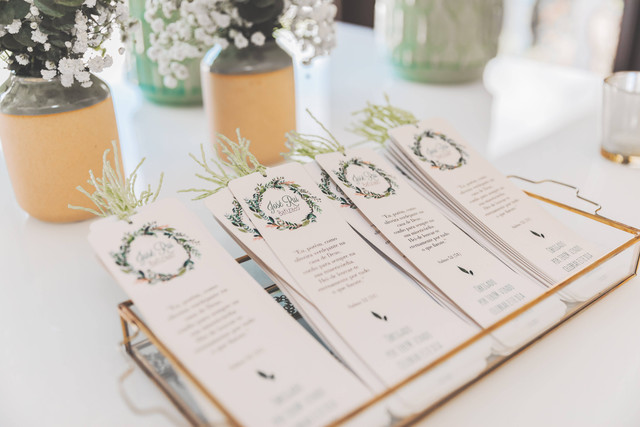
Membuat undangan untuk acara pernikahan, perayaan ulang tahun, dan kegiatan formal lainnya masih sering dilakukan. Cara membuat undangan di Microsoft Word menjadi solusi alternatif bagi pengguna yang ingin mendesain undangan secara online.
Undangan merupakan surat yang berisi pemberitahuan dan permintaan kesediaan seseorang untuk menghadiri suatu acara atau kegiatan.
Cara Membuat Undangan
Untuk membuat undangan, sebenarnya tidak harus menggunakan aplikasi desain. Sebab, cara membuat undangan di Microsoft Word sendiri cukup mudah dilakukan.
Dikutip dari buku Panduan Microsoft Office untuk Pemula : Excel, Word, PowerPoint, dan Access, Lucy Simorangkir (2023, 19) Microsoft Word (Ms Word) merupakan program untuk mengolah kata.
Jadi para pengguna bisa menggunakan atau mengolah kata yang diinginkan saat membuat undangan di Ms Word.
Berikut adalah cara membuat undangan di Microsoft Word.
1. Cara Membuat Undangan di Microsoft Word Secara Manual
Buka aplikasi Ms. Word
Lalu pilih halaman kosong atau Blank Page.
Setelah itu, masukkan gambar yang ingin ditampilkan dalam undangan. Caranya, klik Insert > Pictures.
Tambahkan informasi mengenai acara. Caranya dengan klik Insert > Text Box
Atur dan sesuaikan jenis dan ukuran font yang diinginkan.
Jika sudah selesai, simpan undangan yang telah dibuat dengan klik File > Save, atau tekan ctrl+S di keyboard secara bersamaan.
Jika ingin langsung dicetak, klik File > Print, atau menekan ctrl+P di keyboard secara bersamaan.
Baca Juga: 3 Cara Membuat Poster Digital yang Mudah dan Menarik
2. Cara Membuat Undangan di Microsoft Word Menggunakan Template
Buka aplikasi Ms Word
Pilih menu File lalu pilih New.
Lalu ketik Cards pada kolom pencarian, dan pilih kategori Invitations.
Setelah memilih model undangan, klik Create.
Tambahkan informasi acara dan atur jenis font yang diinginkan.
Jika sudah selesai, simpan undangan yang telah dibuat dengan klik File > Save, atau tekan ctrl+S di keyboard secara bersamaan.
Jika ingin langsung dicetak, klik File > Print, atau menekan ctrl+P di keyboard secara bersamaan.
Dari dua cara membuat undangan di Microsoft Word dengan langkah-langkahnya yang telah dijelaskan di atas, pembaca bisa memilih yang paling mudah dan praktis dilakukan sendiri.(glg)