
Cara Mencari Barang Lewat Foto di Google Menggunakan Google Lens

Memproduksi artikel seputar tutorial dan tips.
·waktu baca 3 menit


Tulisan dari Tips dan Trik tidak mewakili pandangan dari redaksi kumparan
 Perbesar
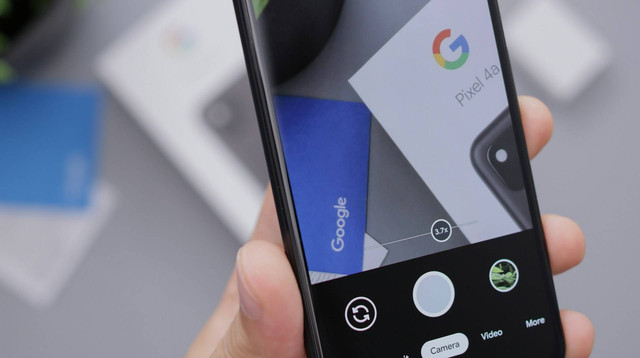
Cara mencari barang lewat foto di Google menggunakan Google Lens yang pertama adalah dengan membuka aplikasi Google atau Chrome. Dengan aplikasi tersebut, pencarian dapat dilakukan melalui hasil penelusuran, gambar dari situs dan gambar dari perangkat.
Fitur Google Lens ini sangat memudahkan orang yang ingin mencari sesuatu namun hanya memiliki sumber gambar. Google akan mencocokan gambar yang dimiliki pengguna dan membetikan informasi terkait gambar yang dicari.
Inilah Cara Mencari Barang Lewat Foto di Google Menggunakan Google Lens
Panduan cara mencari barang lewat foto di Google yang pertama adalah dengan membuka aplikasi Google atau Chrome.
Pengguna harus memiliki aplikasi Google atau Chrome versi terbaru yang nantinya digunakan untuk menemukan penelusuran yang mencakup hasil penelusuran objek dalam gambar, gambar serupa atau situs berisi gambar tersebut atau gambar serupa.
Mengutip laman website resmi Google Support (https://support.google.com/), untuk melakukan penelusuran dengan gambar di Google, caranya adalah sebagai berikut.
1. Melakukan Penelusuran Dengan Gambar Dari Hasil Penelusuran
Di ponsel atau tablet Android, buka Google.com.
Telusuri gambar.
Ketuk gambar.
Di kiri bawah, ketuk Google Lens.
2. Melakukan Penelusuran Dengan Gambar Dari ASitus
Untuk melakukan penelusuran dengan gambar dari situs di aplikasi Chrome, pengguna harus menjadikan Google sebagai mesin telusur default.
Di ponsel atau tablet Android, buka aplikasi Google Aplikasi Google atau aplikasi Chrome Chrome .
Buka situs yang berisi gambar.
Sentuh lama gambar.
Ketuk Telusuri gambar dengan Google Lens. Untuk menelusuri bagian gambar, tarik sudut kotak di sekitar area pilihan.
Di bagian bawah, scroll untuk menemukan hasil penelusuran terkait.
Untuk menyaring penelusuran, ketuk Tambahkan ke penelusuran.
Masukkan kata kunci.
3. Melakukan Penelusuran Dengan Gambar Dari Perangkat
Di ponsel atau tablet Android, buka aplikasi Google Aplikasi Google atau aplikasi Chrome Chrome.
Di kotak penelusuran, ketuk Google Lens .
Mengambil atau mengupload foto yang akan digunakan untuk penelusuran. Untuk mengambil foto, arahkan kamera ke objek, lalu ketuk Telusuri. Untuk mengajukan pertanyaan tentang objek dengan suara, tekan dan tahan tombol shutter. Fitur ini hanya tersedia untuk kueri dalam bahasa Inggris. Untuk mengupload gambar yang ada, di bagian "Screenshot", pilih foto.
Pilih area yang ingin digunakan untuk penelusuran. Untuk menelusuri bagian gambar, ketuk gambar, lalu tarik sudut kotak di sekitar area pilihan.
Di bagian bawah, scroll untuk menemukan hasil penelusuran.
Untuk menyaring penelusuran, ketuk Tambahkan ke penelusuran.
Masukkan kata kunci. Untuk mendapatkan hasil yang lebih spesifik, pilih area yang lebih kecil pada gambar.
Baca Juga: Cara Mencari Program TV LG yang Hilang dengan Mudah
Itulah cara mencari barang lewat foto di Google menggunakan Google Lens. Semoga informasi ini dapat bermanfaat. (ARD)