
Cara Mengatur Pencahayaan di Laptop Windows 11

Memproduksi artikel seputar tutorial dan tips.
·waktu baca 2 menit


Tulisan dari Tips dan Trik tidak mewakili pandangan dari redaksi kumparan
 Perbesar
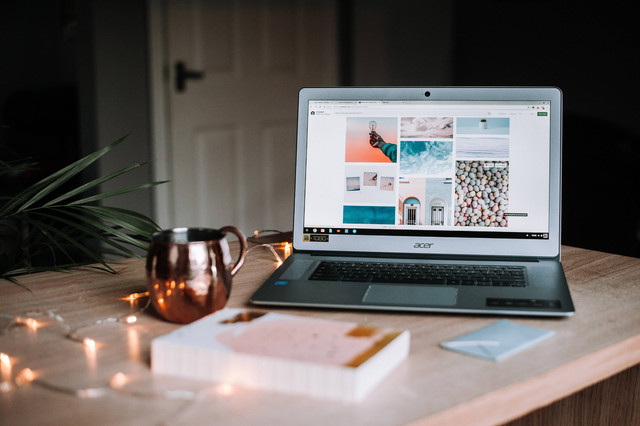
Cara mengatur pencahayaan di laptop Windows 11 ini bisa dijadikan rujukan bagi pengguna yang ingin mengatur kecerahan layar perangkat. Dengan mengatur tingkat kecerahan layar tersebut, pengguna bisa membuat layarnya lebih nyaman saat digunakan.
Mengutip dari jurnal Kesmas, Sampouw. (2019:83), keluhan kelelahan mata yang diikuti dengan keluhan muskuloskeletal sebanyak 22% karena penggunaan komputer atau visual display terminals.
Radiasi elektromagnetik dapat menimbulkan sakit kepala. Pengaturan cahaya laptop sangat diperlukan untuk menyesuaikan dengan cahaya ruangan, agar tidak mengakibatkan sakit pada mata.
Cara Mengatur Pencahayaan di Laptop
Berikut adalah cara mengatur pencahayaan di laptop Windows 11 yang mudah untuk di ikuti bagi pemula:
Mengubah Brightness di Windows 11 Melalui Quick Settings
Cara mengubah brightness di Windows 11 melalui quick settings bisa dilakukan dengan mudah dan cepat. Berikut langkah-langkah yang bisa di ikuti agar lebih nyaman saat bermain laptop:
Arahkan kursor pada taskbar dengan ikon System atau tekan tombol Windows Key + A pada keyboard secara bersaman.
Pilih ikon brightness.
Geser kecerahan sesuai keinginan.
Mengatur Kecerahan Lewat Pengaturan
Cara yang kedua adalah mengatur kecerahan layar melalui menu Settings atau Pengaturan Windows 11. Caranya cukup mudah, namun akan terasa lebih ribet karena harus terlebih dahulu masuk ke menu Settings. Untuk mengetahui langkah-langkahnya silahkan simak berikut ini:
Pertama, silahkan buka menu Settings. Untuk membukanya bisa melalui kolom pencarian dengan menuliskan Settings atau dengan cara klik kanan tombol Start, lalu pilih Settings
Kemudian pilih menu Display
Setelah itu tinggal mengatur bagian Brightness untuk menyesuaikan kecerahan layar.
Setting Kecerahan Laptop Dengan Keyboard
Selain lewat fitur yang ada di Windows, pengguna juga bisa mengatur kecerahan layar melalui tombol Shortcut yang ada di Keyboard. Cara ini bisa menjadi salah satu opsi bagi yang ingin mengatur kecerahan secara cepat dan mudah.
Semua laptop pasti memiliki tombol tersebut. Posisinya bisa berbeda-beda, tetapi bisa dipastikan berada di bagian atas. Sebagai contoh untuk Laptop Acer dibuat bersamaan dengan tombol F7 dan F8.
Untuk memastikan tombol yang digunakan untuk mengatur kecerahan, pengguna bisa melihat gambar yang ada di tombol tersebut. Biasanya bergambar lampu.
Agar bisa mengatur kecerahan layar, pengguna harus menekan tombol FN bersamaan dengan tombol pengatur kecerahan. Sebagia contoh, FN + F7 atau FN + F8 di sesuaikan dengan laptop masing-masing.
Baca Juga: Cara Mengetahui Nomor KK (Kartu Keluarga) yang Terdaftar secara Online
Demikian beberapa cara mengatur pencahayaan di laptop windows 11 dengan mudah untuk para pemula. Untuk kecerahan layar pada laptop memang tidak terlalu gelap dan tidak terlalu terang, maka dari itu standar kenyamanan kecerahan layar laptop tergantung pada masing-masing pengguna. (alida)