
Cara Mengganti Tema Google Chrome Agar Tampilan Lebih Menarik

Memproduksi artikel seputar tutorial dan tips.
·waktu baca 2 menit


Tulisan dari Tips dan Trik tidak mewakili pandangan dari redaksi kumparan
 Perbesar
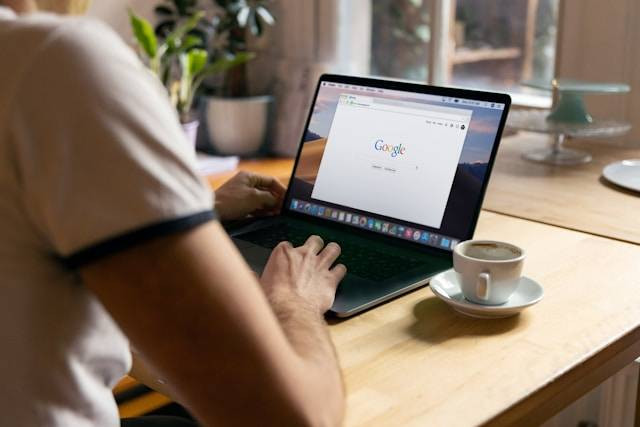
Cara mengganti tema Google Chrome perlu diketahui oleh pengguna. Google Chrome memberikan pilihan agar pengguna bisa memasang tema sesuai keinginan masing-masing. Hal tersebut akan membuat tampilan browser ini menjadi lebih menarik.
Google Chrome merupakan browser web yang bisa digunakan secara gratis. Browser ini bisa diakses melalui berbagai platform, seperti Microsoft Windows, Apple macOS, Android, iOS, dan lainnya.
Cara Mengganti Tema Google Chrome yang Bisa Dicoba
Dikutip dari Trik Cepat Menguasai Google Chrome, Jubilee Enterprise (2013:1), Google Chrome merupakan sebuah web browser yang dikembangkan oleh Google menggunakan mesin rendering WebKit. Browser ini menggabungkan desain minimalis dengan teknologi canggih agar dapat diakses dengan lebih cepat, aman, dan mudah.
Untuk memberikan pelayanan yang lebih baik kepada pengguna, Google Chrome sudah dilengkapi dengan opsi untuk memasang tema baru. Fitur ini memungkinkan pengguna untuk menyesuaikan warna dan gambar latar belakang Google Chrome.
Tersedia sejumlah warna dan gambar yang bisa disesuaikan oleh para pengguna. Berikut adalah cara mengganti tema Google Chrome.
Buka Google Chrome di komputer.
Klik ikon titik tiga atau ‘Setelan’ yang berada di pojok kanan atas.
Pada bagian ‘Tampilan’, klik ‘Tema’. Pengguna juga bisa membuka galeri dengan mengunjungi Tema di Toko Web Chrome untuk mengunduh tema yang diinginkan.
Klik thumbnail untuk melihat tema yang tersedia.
Jika ada tema yang disukai, klik ‘Tambahkan ke Chrome’.
Tema akan segera terpasang.
Mengetahui Fungsi Google Chrome
Google Chrome memiliki beberapa fungsi sebagai berikut.
1. Layanan Browsing yang Aman
Google Chrome sudah dilengkapi dengan fitur Safe Browsing yang memungkinkan penggunanya berselancar di internet dengan lebih aman. Fitur ini dapat mendeteksi virus, malware, phising, dan hal berbahaya lain.
2. Mendukung Sinkronisasi dengan Akun Google
Google Chrome juga berfungsi untuk mendukung sinkronisasi dengan akun Google. Sebagian pengguna memiliki lebih dari satu akun Google. Google Chrome dapat melakukan sinkronisasi sehingga pengguna bisa mengakses lebih dari satu akun Google dalam satu perangkat.
3. Mengunduh File
Google Chrome juga dilengkapi dengan fitur pengunduhan file. Pengguna bisa memilih untuk mengaktifkan atau menonaktifkan fitur ini sesuai kebutuhan.
Baca juga: Cara Cek JavaScript di Chrome dengan Mudah
Cara mengganti tema Google Chrome tersebut perlu diketahui agar tampilan browser lebih menarik. Pengguna bebas memilih tema sesuai keinginan. (KRIS)