
Cara Menyambungkan Laptop ke Printer Wireless bagi Pengguna MacOS

Memproduksi artikel seputar tutorial dan tips.
·waktu baca 2 menit


Tulisan dari Tips dan Trik tidak mewakili pandangan dari redaksi kumparan
 Perbesar
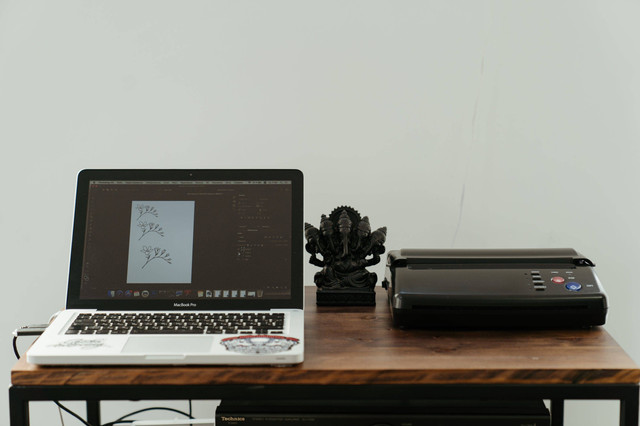
Cara menyambungkan laptop ke printer tergantung jenis produk dan sistem operasi yang digunakan pada perangkat tersebut. Prosedur menghubungkan printer kabel, tentunya akan berbeda dengan printer wireless.
Cara Menyambungkan Laptop ke Printer Wireless
Dikutip dari laman support.apple.com, jika MacBook dan printer tersambung ke jaringan Wi-Fi yang sama, printer mungkin sudah siap digunakan tanpa pengaturan apapun. Untuk memeriksanya, pilih “File” > “Print”, klik menu pop-up “Printer”.
Selanjutnya, pilih pengaturan “Nearby Printer” atau “Printer & Scanner”, pilih printer yang digunakan. Jika Anda tidak melihat printer, maka cara menyambungkan laptop ke printer wireless berikut:
Perbarui software printer di MacBook Anda dengan menggunakan pembaruan resmi dari produsen printer.
Cek ketersediaan isi tinta, tambahkan kertas di dalamnya, kemudian hidupkan printer.
Beberapa produk printer wireless, biasanya perlu menyambungkan kabel USB terlebih dahulu ke Mac untuk mengatur printer ke Wi-Fi.
Instal driver printer di laptop MacBook. Tunggu hingga printer tersambung ke jaringan Wi-Fi.
Lepaskan kabel USB yang menyambungkan printer ke MacBook.
Tambahkan printer ke daftar printer di System Preferences: Pilih menu Apple > System Preferences > Klik Printer & Scanner di bar samping & Pemindai di bar samping. Dialog Printer & Scanner akan menampilkan opsi untuk menyetel printer dan daftar Printer dengan tombol Add Printer, Scanner, atau Fax.
Jika ternyata printer Anda tidak tercantum di sebelah kiri, klik tombol "Add Printer, Scanner, atau Fax" di sebelah kanan. Dialog akan mencantumkan printer di jaringan Wi-Fi.
Saat printer muncul dalam daftar, pilih printer, lalu klik Add. Tunggu hingga satu atau dua menit agar printer muncul. Jika Anda melihat pesan yang meminta untuk mengunduh software baru, pastikan untuk mengunduh dan menginstalnya.
Saat menambahkan printer, MacOS biasanya dapat mendeteksi apakah printer tersebut memiliki aksesori yang terpasang, seperti baki kertas tambahan, memori ekstra, atau unit dupleks.
Pastikan setelan dalam dialog tersebut akurat dan sesuai dengan aksesori yang terpasang dengan printer.
Itulah cara menyambungkan laptop ke printer wireless bagi pengguna MacOS dengan mudah. Jika Anda memiliki printer AirPrint, maka tidak perlu melakukan pemeriksaan pembaruan software printer. (LAIL)
Baca juga: 7 Jenis Printer dan Fungsinya yang Penting Diketahui