
Cara Menyembunyikan Aplikasi di HP Oppo untuk Privasi

Memproduksi artikel seputar tutorial dan tips.
·waktu baca 3 menit


Tulisan dari Tips dan Trik tidak mewakili pandangan dari redaksi kumparan
 Perbesar
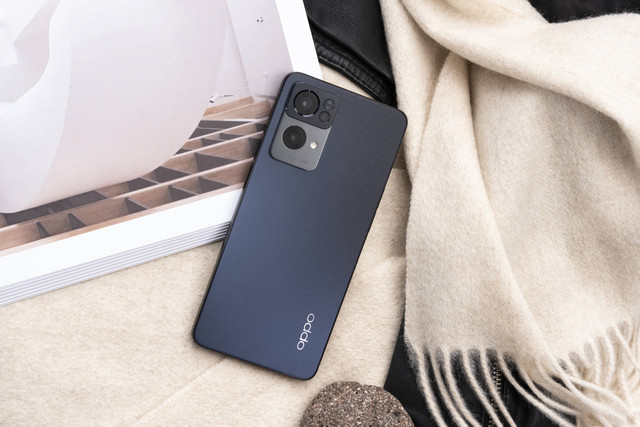
Ingin aplikasi di HP Oppo Anda tidak mudah dilihat oleh sembarang orang? Maka Anda wajib mengetahui cara menyembunyikan aplikasi di HP Oppo yang akan Tips dan Trik bagikan melalui artikel berikut ini.
Menyembunyikan aplikasi yang ada pada HP biasanya untuk menjaga privasi sang pengguna. Sebab, ada beberapa aplikasi yang menyimpan data penting dan tidak bisa dilihat oleh sembarang orang.
Cara Menyembunyikan Aplikasi di HP Oppo
Berikut adalah cara menyembunyikan aplikasi di HP Oppo guna menjaga privasi bersumber dari laman resmi Oppo di support.oppo.com.
Sebelum menyembunyikan aplikasi yang ada di HP, Anda harus membuat kata sandi privasi terlebih dahulu. Berikut caranya:
Untuk HP Oppo dengan ColorOS 12:
Masuk ke ‘Pengaturan’.
Pilih menu ‘Kata Sandi & Keamanan’.
Lalu pilih ‘Kata Sandi Privasi’ dan atur kata sandi tersebut.
Untuk HP Oppo dengan ColorOS 7 sampai 11:
Masuk ke ‘Pengaturan’.
Pilih menu ‘Kata Sandi & Biometrik’.
Lalu pilih ‘Atur Kata Sandi Privasi’ dan atur kata sandi privasi Anda.
Untuk HP Oppo dengan ColorOS 5 sampai 6:
Masuk ke ‘Pengaturan’.
Pilih menu ‘Wajah & Kode Pas’ atau ‘Wajah & Sandi’.
Lalu pilih ‘Sandi Privasi’ dan atur kata sandi privasi Anda.
Setelah membuat kata sandi privasi, barulah Anda bisa menyembunyikan aplikasi yang ada pada HP Oppo. Berikut cara lengkap untuk menyembunyikan aplikasi tersebut:
Pada ColorOS 11 sampai 12
Masuk ke ‘Pengaturan’ > ‘Privasi’ > ‘Sembunyikan Aplikasi’, lalu masukkan kata sandi privasi yang telah Anda buat sebelumnya.
Pilih aplikasi yang akan Anda sembunyikan.
Setelah memilih, akan ada pemberitahuan yang meminta Anda untuk mengatur kode akses terlebih dahulu bagi pengguna yang baru pertama kali menggunakan fitur ini.
Jika Anda telah memiliki kode akses, maka masukkan kata sandi yang telah dibuat yaitu dimulai dan diakhiri dengan ‘#’ dan 1-16 angka. Lalu tekan selesai.
Aplikasi yang Anda pilih telah disembunyikan.
Pada ColorOS 7
Masuk ke ‘Pengaturan’ > ‘Privasi’ > ‘Kunci Aplikasi’ dan masukkan kata sandi privasi yang telah Anda buat.
Pilih aplikasi yang ingin disembunyikan lalu tekan Kunci Aplikasi dan aktifkan juga pilihan ‘Sembunyikan dari Layar Depan’.
Setelah memilih, akan ada pemberitahuan yang meminta Anda untuk mengatur kode akses terlebih dahulu bagi pengguna yang baru pertama kali menggunakan fitur ini.
Masukkan kata sandi yang telah dibuat yaitu dimulai dan diakhiri dengan ‘#’ dan 1-16 angka. Lalu tekan selesai.
Pada ColorOS 5 sampai 6
Masuk ke ‘Pengaturan’ > ‘Keamanan’ > ‘Enkripsi Aplikasi’ dan masukkan kata sandi privasi yang telah Anda buat.
Pilih aplikasi yang ingin disembunyikan lalu tekan ‘Aktifkan Verifikasi Kode Sandi’ dan juga ‘Sembunyikan Ikon Layar Depan’.
Setelah memilih, akan ada pemberitahuan yang meminta Anda untuk mengatur kode akses terlebih dahulu bagi pengguna yang baru pertama kali menggunakan fitur ini. Atur kode akses tersebut.
Masukkan kata sandi yang telah dibuat yaitu dimulai dan diakhiri dengan ‘#’ dan 1-16 angka. Lalu tekan selesai.
Demikian informasi mengenai cara menyembunyikan aplikasi di HP Oppo yang mudah dan bisa Anda jadikan panduan. Selamat mencoba! (AP)
Baca juga: 7 Cara Menyembunyikan Aplikasi di HP Samsung