
Cara Membuat XML Coretax untuk Wajib Pajak

Menyajikan informasi terkini, terbaru, dan terupdate mulai dari politik, bisnis, selebriti, lifestyle, dan masih banyak lagi.
·waktu baca 3 menit


Tulisan dari Berita Hari Ini tidak mewakili pandangan dari redaksi kumparan
 Perbesar
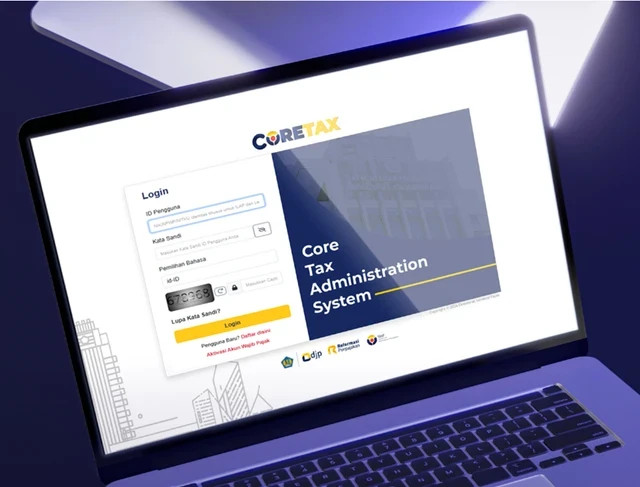
Direktorat Jenderal Pajak (DJP) mengembangkan Coretax untuk memudahkan layanan administrasi perpajakan di Indonesia. Lewat sistem ini, proses pelaporan dan pengelolaan pajak jadi lebih efektif dan efisien.
Dalam penerapannya, Coretax mewajibkan pengunggahan dokumen perpajakan menggunakan format Extensible Markup Language (XML). Karena itu, wajib pajak perlu memahami cara membuat file XML yang sesuai dengan ketentuan agar proses pelaporan berjalan lancar tanpa kendala.
Bagaimana caranya? Simak petunjuk membuat XML Coretax di bawah ini!
Cara Membuat XML Coretax
XML merupakan format file berbasis teks yang berfungsi menyimpan data secara terstruktur. Dalam sistem Coretax, dokumen XML digunakan sebagai pengganti format Comma Separated Values (CSV) dan Portable Document Format (PDF). Dokumen ini dibutuhkan saat proses pengunggahan file perpajakan.
Untuk memudahkan wajib pajak, pembuatan file XML tidak perlu dilakukan dari awal karena telah tersedia templat dan konverter resmi. Wajib pajak cukup mengisi data pada templat yang tersedia sesuai ketentuan yang berlaku.
Dikutip dari situs DJP, berikut langkah-langkah membuat XML Coretax:
1. Unduh XML
Langkah pertama, unduh templat dan converter XML yang sesuai melalui situs resmi DJP. Buka tautan berikut: https://www.pajak.go.id/id/reformdjp/coretax/template-xml-dan-converter-excel-ke-xml. Kemudian, cari file templat yang sesuai.
2. Buka File Converter
Setelah templat berhasil diunduh, buka file converter menggunakan aplikasi Microsoft Office Excel atau aplikasi lain yang kompatibel sesuai dengan jenis data yang akan diimpor ke sistem Coretax.
3. Isi Data
Buka file templat dan lengkapi data yang diperlukan pada sheet 'Data'. Panduan pengisian setiap kolom dapat dilihat pada sheet 'Referensi' agar data yang dimasukkan sesuai ketentuan.
4. Isi NPWP Pemotong
Isi Nomor Pokok Wajib Pajak (NPWP) pemotong yang terdiri dari 16 digit. Sistem Coretax akan melakukan validasi otomatis.
5. Ekspor File XML
Setelah seluruh data terisi, ekspor file Excel ke format XML. Aktifkan menu 'Developer' melalui menu 'File', lalu klik 'Options', pilih 'Customize Ribbon', centang 'Developer', dan klik 'OK'.
Selanjutnya, buka tab 'Developer', pilih 'Export', tentukan nama file serta lokasi penyimpanan, kemudian simpan file XML untuk diunggah ke Coretax.
Baca Juga: Batas Waktu Aktivasi Coretax Sampai Kapan? Ini Informasinya
Daftar Dokumen XML Coretax
Berikut ini daftar dokumen XML Coretax yang tersedia di situs DJP berdasarkan masing-masing kategori:
Bupot PPh Pasal 21/26
Bukti Pemotongan Bulanan Pegawai Tetap (BPMP)
Bukti Pemotongan Final dan Tidak Final Selain Pegawai Tetap (BP21)
Bukti Pemotongan PPh Pasal 26 Bagi Wajib Pajak Luar Negeri (BP26)
Bukti Pemotongan A1 (BPA1)
Bukti Pemotongan A2 (BPA2)
Bupot Unifikasi
BPPU
BPNR
Penyetoran Sendiri
Pemotongan Secara Digunggung
Dokumen yang dipersamakan dengan Bukti Potong
Faktur
Dokumen Lain Keluaran
Dokumen Lain Masukan
Retur Dokumen Lain Keluaran
Retur Dokumen Lain Masukan
Faktur Keluaran
Retur Faktur Masukan
SPT Tahunan Badan
Piutang Tak Tertagih - Lampiran 11A
Biaya Promosi - Lampiran 11A
Daftar Debitur Non Performing Loan (NPL) - Lampiran 11A
Biaya Entertainmen - Lampiran 11A
Pernyataan Transaksi Hubungan Istimewa - Lampiran 10A
Penyusutan dan Amortisasi - Lampiran 9
SPT Tahunan Orang Pribadi
Biaya Promosi - Lampiran 3D
Biaya Entertainmen - Lampiran 3D
Piutang Tak Tertagih - Lampiran 3D
Penyusutan dan Amortisasi - Lampiran 3C
Daftar Harta
SPT Masa PPN
Lampiran C
DRKB (Daftar Rekap Kendaraan Bermotor)
Retail (Digunggung 1.A5, 1.A9, 1B)
Khusus PPMSE - Detil Transaksi
SPT Bea Meterai
Lampiran 3
Lampiran 4
Lembaga Keuangan
Template Domestik
(NSF)