
Cara Screenshot Samsung A51 yang Harus Diketahui Pengguna Baru

Penulis kumparan
·waktu baca 2 menit


Tulisan dari Berita Terkini tidak mewakili pandangan dari redaksi kumparan
 Perbesar
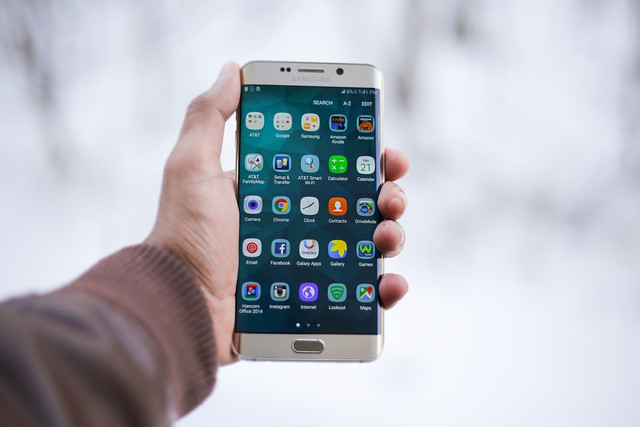
Apakah kamu pengguna baru Samsung A51? Seringkali pengguna baru merasa kesulitan untuk beradaptasi dengan fitur-fitur yang terdapat pada HP barunya. Beberapa cara fitur HP berbeda tergantung merek dan tipe HPnya. Misalnya, tata cara screenshot Samsung A51.
Samsung Galaxy A51 merupakan salah satu produk Samsung yang mempunyai teknologi Super AMOLED dan resolusi Full HD+, sehingga konten yang ditampilkan terang dan tajam. Samsung Galaxy A51 pun juga dihadirkan dengan desain Infinity-O yang membuat layarnya penuh di bagian depan dengan punch hole di atasnya. Selain keunggulan tersebut, Samsung Galaxy A51 pastinya juga dilengkapi dengan fitur screenshot atau menangkap layar.
Nah, artikel kali ini akan membahas lebih lanjut mengenai cara screenshot Samsung A51 yang harus diketahui oleh pengguna baru.
Cara Screenshot Gampang Samsung A51
Saat ini, telepon pintar atau smartphone memiliki berbagai fitur yang bermanfaat dan memberikan dampak penting bagi kehidupan masyarakat. Dikutip dari buku 99 Strategi Branding di Era 4.0 yang ditulis oleh Moh. Ainurrofiqin (2021: 232), Samsung merupakan salah satu merek perangkat telepon pintar berbasis Android yang dirancang, diproduksi, dan didasarkan oleh Samsung Electronics. Dalam bahasa Korea, Samsung memiliki arti “tiga bintang” yang menggambarkan hal besar, banyak, dan berkuasa dan bersifat abadi.
Dalam strategi branding dan fitur, Samsung terbilang sukses sebagai merek top di Asia. Alasannya, Samsung selalu berkomitmen untuk mengedepankan inovasi dan kreativitas melalui produknya. Bagi kamu pengguna baru Samsung Galaxy A51, kamu dapat mengetahui fitur dan cara screenshot Samsung A51 dengan mengikuti langkah-langkah berikut:
Pastikan smartphone Samsung A51 kamu dalam kondisi menyala
Selanjutnya tentukan tampilan layar yang akan ditangkap
Kemudian, tekan tombol fisik Volume – dan Power secara bersamaan selama beberapa detik
Apabila suara Shutter berbunyi dan layar berkedip, maka screenshot berhasil diambil
Hasil gambar akan muncul pada menu notifikasi atau kamu bisa langsung membuka aplikasi Galeri untuk melihatnya.
Selain dengan cara di atas, kamu juga bisa melakukan screenshot dengan menggunakan gesture Palm Swipe. Semoga informasi di atas bermanfaat! (CHL)