
Cara Membuat Daftar Isi Secara Otomatis di Word



Tulisan dari Berita Update tidak mewakili pandangan dari redaksi kumparan
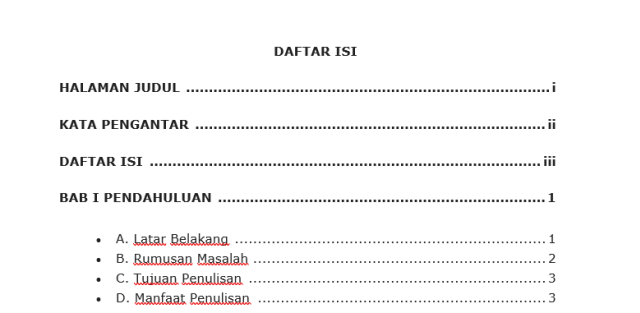
 Perbesar
Dalam perkuliahan, membuat makalah bisa menjadi makanan kita sehari-hari. Dengan tugas-tugas kuliah yang mengharuskan untuk bisa membuat karya tulis, tentulah kita juga harus tahu cara membuat daftar isi yang rapi.
Cara membuat daftar isi yang ada dalam artikel kali ini terhitung mudah untuk dilakukan, dan juga, membuat daftar isi dalam tutorial kali ini dilakukan secara otomatis, sehingga kita tak perlu mengisi nomor halaman secara manual, dan hasilnya pun sangat cepat dilakukan dan juga rapi.
Cara Membuat Daftar Isi Secara Otomatis di Word
Berikut ini adalah cara membuat daftar isi secara otomatis di Word yang bisa Anda ikuti dengan mudah:
Blok Judul atau Subjudul yang Ada pada Dokumen: pilih judul atau subjudul yang ada pada dokumen dengan melakukan select, atau klik 3 kali pada judul/subjudul.
Pilih tipe heading yang diinginkan: pada tab home, pilih Heading yang ingin digunakan. Heading 1 biasanya untuk judul, Heading 2 untuk sub judul, dan Heading 3 biasanya digunakan untuk sub sub judul.
Atur Style Heading: secara otomatis, style deafult akan terpilih setelah Anda memilih tipe Heading. Untuk mengubahnya, klik kanan pada tipeHeading, kemudian pilih Modify.
Ulangi langkah di atas pada judul dan subjudul sampai makalah selesai.
Masukkan daftar isi melalui tab references: setelah memilih menu Tab References, masukkan daftar isi secara otomatis pada lembar yang sudah disiapkan, kemudian pilih Table of Contents.
Pilih jenis daftar isi: pada menu table of contents, kita bisa memilih gaya daftar isi yang ingin digunakan. Pilih Automatic Table 1 atau 2 untuk terisi secara otomatis.
Daftar isi pun sudah siap untuk digunakan. Demikian adalah tutorial cara membuat daftar isi secara otomatis, semoga bermanfaat! (Adelliarosa)