
7 Cara Mempercepat Booting Laptop Windows dengan Mudah

Penulis yang percaya setiap kata punya kekuatan. Spesialis di bidang teknologi, personal finance, dan otomotif.
·waktu baca 3 menit


Tulisan dari Hendro Ari Gunawan tidak mewakili pandangan dari redaksi kumparan
 Perbesar
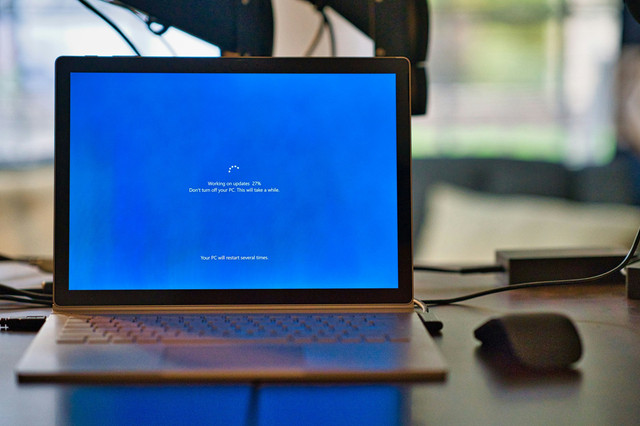
Banyak pengguna laptop sering merasa kesal karena perangkat mereka membutuhkan waktu lama saat proses booting. Hal ini tidak hanya membuang waktu, tetapi juga bisa mengganggu produktivitas, terutama jika laptop digunakan untuk pekerjaan penting. Proses booting yang lambat pada Windows biasanya disebabkan oleh terlalu banyak aplikasi yang berjalan otomatis, spesifikasi perangkat keras yang terbatas, atau adanya file sampah yang menumpuk. Artikel ini akan menguraikan beberapa cara mempercepat booting laptop Windows tanpa perlu instal ulang dengan mudah.
Daftar isi
Daftar isi

Daftar isi
1. Nonaktifkan Program Startup yang Tidak Diperlukan
Salah satu penyebab utama laptop lama menyala adalah banyaknya program yang otomatis aktif saat Windows dijalankan. Untuk mengatasinya, pengguna dapat lakukan langkah berikut:
Buka "Task Manager" (Ctrl + Shift + Esc).
Pilih tab "Startup".
Nonaktifkan aplikasi yang tidak diperlukan.
Menurut Microsoft Support, langkah ini efektif untuk mengurangi beban sistem saat pertama kali menyala.
2. Gunakan Fitur Fast Startup
Windows 10 dan Windows 11 memiliki fitur "Fast Startup" yang dirancang untuk mempercepat waktu booting dengan menggabungkan mode hibernasi dan shutdown. Fitur ini bisa diaktifkan melalui:
Buka "Control Panel".
Cari opsi "Power Options".
Klik "Choose what the power buttons do".
Pilih "Turn on fast startup".
Menurut dokumentasi resmi Microsoft, penggunaan fitur ini dapat memangkas waktu booting secara signifikan dibandingkan dengan metode biasa.
3. Perbarui Sistem Operasi dan Driver
Sistem operasi dan driver yang tidak diperbarui dapat membuat laptop bekerja lebih lambat, termasuk saat booting. Oleh karena itu, selalu pastikan "Windows Update" diaktifkan agar laptop menerima pembaruan terbaru. Selain itu, driver perangkat keras, terutama untuk penyimpanan dan kartu grafis, sebaiknya diperbarui secara berkala.
4. Gunakan SSD untuk Penyimpanan
Jika laptop masih menggunakan hard disk drive (HDD), beralih ke solid-state drive (SSD) adalah langkah paling efektif untuk mempercepat booting. SSD memiliki kecepatan baca-tulis jauh lebih tinggi dibanding HDD, sehingga sistem Windows bisa menyala hanya dalam hitungan detik.
PCMag melaporkan bahwa laptop dengan SSD dapat mengurangi waktu booting hingga 60–70% dibandingkan dengan HDD tradisional.
5. File Sampah dan Registry
File sementara dan cache yang menumpuk bisa memperlambat sistem. Gunakan fitur bawaan "Disk Cleanup" atau aplikasi pihak ketiga yang terpercaya untuk membersihkan file sampah. Selain itu, periksa registry Windows secara berkala, karena registry yang rusak atau penuh entri tidak penting bisa memengaruhi kecepatan startup.
6. Matikan Efek Visual yang Tidak Diperlukan
Windows memiliki berbagai efek visual seperti animasi dan transparansi yang mempercantik tampilan antarmuka, tetapi hal ini bisa membebani sistem. Untuk mempercepat booting, caranya:
Matikan efek visual melalui "System Properties".
Pilih "Advanced system settings".
Klik "Performance Options".
7. Pastikan Laptop Terbebas dari Malware
Malware bisa menjadi penyebab laptop membutuhkan waktu lama untuk booting karena menginfeksi file sistem atau menjalankan proses tersembunyi. Gunakan antivirus terpercaya dan lakukan pemindaian secara rutin untuk memastikan laptop tetap aman.
Kaspersky Lab menyarankan agar pengguna selalu memperbarui database antivirus untuk mendeteksi ancaman baru yang berpotensi memperlambat startup.
Baca juga: 5 Laptop untuk Coding yang Ideal Buat Programmer dan Developer
(NDA)