
Cara Screenshot HP Samsung A05 dengan Mudah

Penulis yang percaya setiap kata punya kekuatan. Spesialis di bidang teknologi, personal finance, dan otomotif.
·waktu baca 3 menit


Tulisan dari Hendro Ari Gunawan tidak mewakili pandangan dari redaksi kumparan
 Perbesar
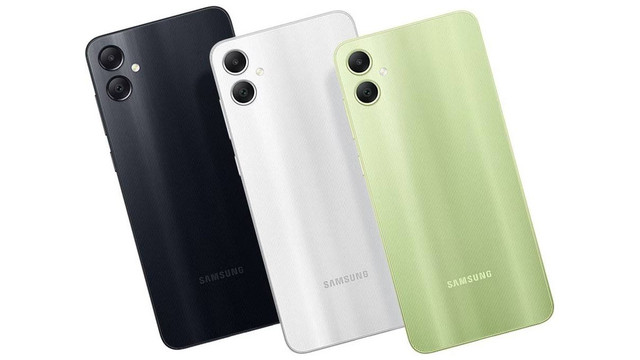
Samsung A05 hadir sebagai salah satu HP entry-level yang cukup diminati karena menawarkan spesifikasi mumpuni dengan harga terjangkau. Salah satu fitur yang paling sering digunakan oleh pengguna adalah screenshot, yaitu kemampuan untuk menangkap tampilan layar dan menyimpannya sebagai gambar. Mengetahui cara melakukan screenshot pada Samsung A05 akan sangat membantu, terutama untuk menyimpan informasi penting, percakapan, atau gambar yang tidak bisa diunduh langsung. Artikel ini akan membahas berbagai metode screenshot yang bisa digunakan pada Samsung A05.
Daftar isi
Daftar isi

Daftar isi
1. Screenshot dengan Tombol Fisik
Metode paling umum dan cepat untuk screenshot di HP Samsung A05 adalah menggunakan kombinasi tombol fisik. Berikut langkah-langkahnya:
Tekan tombol power dan volume down secara bersamaan selama sekitar 1–2 detik.
Layar akan berkedip dan terdengar suara shutter kamera.
Gambar screenshot otomatis tersimpan di galeri pada folder Screenshots.
Cara ini praktis, namun perlu dilakukan dengan hati-hati agar tidak menekan tombol terlalu lama yang bisa memicu menu restart.
2. Screenshot Menggunakan Menu Asisten
Samsung menyediakan Assistant Menu sebagai fitur aksesibilitas yang memudahkan pengguna untuk akses fitur screenshoot. Fitur ini cocok bagi pengguna yang ingin menghindari penggunaan tombol fisik secara berlebihan. Berikut langkah-langkah untuk screenshoot dengan Assistant Menu:
Buka Pengaturan > Aksesibilitas > Interaksi dan Kecekatan.
Aktifkan Menu Asisten.
Akan muncul ikon melayang di layar, lalu ketuk ikon tersebut dan pilih Screenshot.
3. Screenshot Panjang untuk Halaman yang Melebihi Layar
Jika Anda ingin menangkap tampilan yang panjang, seperti artikel atau chat, sebaiknya gunakan fitur Scroll Capture. Berikut panduannya:
Lakukan screenshot seperti biasa.
Setelah tangkapan layar muncul, ketuk ikon panah ke bawah pada pratinjau screenshot.
Ulangi ketukan hingga seluruh konten yang diinginkan tertangkap.
Metode ini sangat membantu untuk menyimpan halaman penuh tanpa harus mengambil banyak screenshot terpisah.
4. Screenshot Menggunakan Gestur Usap Layar
Beberapa jenis HP Samsung seperti seri A05 juga mendukung fitur palm swipe to capture atau usap telapak tangan untuk screenshot. Untuk menggunakan fitur ini, berikut langkahnya:
Buka Pengaturan → Fitur Lanjutan → Gerakan dan Gestur.
Aktifkan Usapkan Telapak Tangan untuk Mengambil.
Usapkan sisi telapak tangan dari kiri ke kanan atau sebaliknya di layar untuk mengambil screenshot.
5. Tips Mengelola Hasil Screenshot
Agar penyimpanan HP tidak cepat penuh, Anda bisa menerapkan beberapa tips dari The Photo Managers berikut ini:
Hapus screenshot yang sudah tidak diperlukan secara berkala.
Gunakan aplikasi galeri atau manajemen file untuk memindahkan hasil screenshot ke penyimpanan cloud seperti Google Drive.
Buat folder khusus agar screenshot lebih rapi dan mudah ditemukan.
Baca juga: 3 Penyebab HP Cepat Panas dan Cara Mengatasinya
(NDA)