
2 Cara Membuat Pivot Table Excel dengan Mudah

How to tekno
·waktu baca 3 menit


Tulisan dari How To Tekno tidak mewakili pandangan dari redaksi kumparan
 Perbesar
Microsoft Excel merupakan program olah data terpopuler yang ada saat ini. Ada beragam fitur yang disediakan oleh aplikasi ini, salah satunya pivot table.
Dengan pivot table, pengguna dapat mengubah format data yang panjang dan tidak terstruktur menjadi tampilan yang lebih terorganisir dan mudah dipahami.
Bagaimana cara membuat pivot table Excel untuk pemula? Berikut panduan selengkapnya.
Cara Membuat Pivot Table Excel
Mengutip buku Kitab MS Excel 2021 oleh Jubilee Enterprise (2022), dalam MS Excel, fungsi PivotTable untuk mempresentasikan datadata dengan tampilan yang lebih sederhana dan mudah dimengerti.
Pivot table sangat berguna dalam situasi di mana pengguna memiliki set data yang besar dan kompleks, dan mereka ingin meringkas dan menganalisis data tersebut dengan cepat dan efisien.
Cara membuat Pivot Tabel di Excel mencakup langkah berikut:
Pertama-tama, buka file dan data yang ingin kamu olah menjadi pivot table.
Setelah data terbuka, mulai seleksi data yang ingin diolah menjadi pivot table.
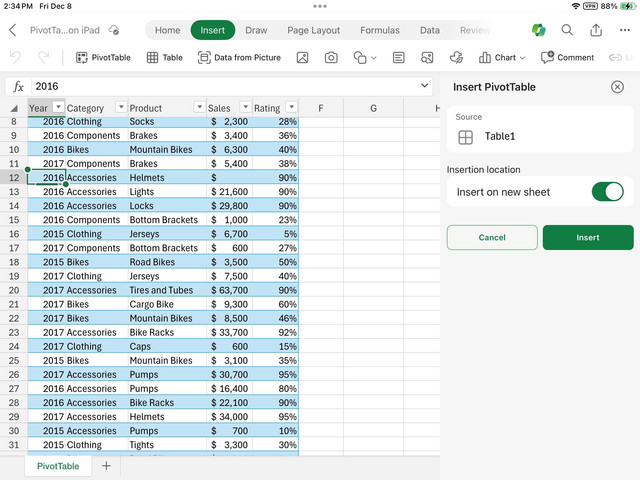
Berikutnya, buka menu bar dan klik “Insert”, kemudian pilih fitur pivot table.
Setelah kamu mengetuk opsi pivot table, halaman pop up akan muncul secara otomatis dengan tulisan “Create Pivot Table”.
Kamu bisa mengatur bagian tabel yang ingin diseleksi di jendela pop up tersebut. Selain itu, kamu juga bisa menentukan lokasi pivot table yang akan dibuat. Ada dua pilihan yang bisa dipilih, yaitu "New Worksheet" dan "Existing Worksheet".
Nantinya ada tambahan tabel baru (Pivot Table Fields) yang berfungsi untuk mengatur isi dari pivot table yang sedang kamu buat. Kamu bisa mengatur pilihan kolom tersebut untuk dianalisis.
Langkah selanjutnya, pilih dan tarik poin-poin yang ingin kamu analisis ke dalam 4 kolom yang ada di Pivot Table Fields.
Selain cara di atas, kamu juga bisa mengatur jenis value yang ingin digunakan dengan klik “Analyze” pada menu bar. Kemudian, pilih “Field Setting”, kemudian pilih bentuk value dari pivot table-mu, apakah sum (total penjumlahan), average, max, min, atau yang lainnya.
Baca juga: 3 Cara Menggunakan Rumus SUM di Excel, Ini Dia Panduannya
Contoh Pivot Table pada Data Sederhana
Pivot table Excel tidak hanya digunakan untuk menganalisis data rumit, tetapi juga bisa digunakan untuk mengolah data yang sederhana. Contohnya, dari data di atas terdapat beberapa informasi di Excel yang meliputi kolom informasi, seperti bulan, sales, merek, tipe, area, dan penjualan.
Mengutip laman skillacademy, pada bagian Pivot Table Field, poin yang digunakan sebagai columns adalah area. Sementara itu, untuk rows menggunakan merek dan untuk values adalah penjualan. Di samping itu, sales berfungsi sebagai FILTER.
Berdasarkan data pada pivot table di atas, dianalisis dapat dilakukan berdasarkan kebutuhan. Contoh di atas menunjukkan pivot table digunakan untuk menganalisis jumlah penjualan masing-masing merek di beberapa daerah.
(SLT)